 WaveSmith
如何在 Windows 上錄音

不能編輯的錄音機只是半個工具。WaveSmith 用 WASAPI 錄音(麥克風、迴路或混合),把素材放到和「檔案 → 開啟」一樣的波形上。
錄完後:門限底噪、補錄一句、匹配 LUFS、轉換/匯出一份 MP3。錄音機和裁剪在同一個視窗。
在即將剪輯的同一個視窗裡錄音
備忘錄應用停在素材。WaveSmith 用 WASAPI 錄音。工具 → 錄音。看電平;說完就停。只一句失敗就從播放頭補錄。
這篇是如何在 Windows 錄下一條素材。功能頁是能力。完成一集 Podcast 才是 LUFS 與上傳用 MP3。
電平停下來之後
房間只是略活,就稍微門限底噪。在波形上剪掉咳嗽。還要補錄就留下浮點素材。用耳機檢查開頭結尾。
迴路錄的是電腦已經在播放的聲音。混合把麥克風疊上去。隱私設定擋住麥克風,電平會不動——那是系統權限。
把麥克風放在嘴邊。先讀一句看電平。只是閃一下,就去 Windows 聲音設定抬輸入。頂紅就後退。開頭十秒房間底噪。
系統迴路用於你有權採集的通話或演示。回放用耳機。Windows 用系統語言列出裝置,選能推動電平的那一個。
電平、房間、以及 Windows 真正列出的裝置
把麥克風放在嘴邊。先讀一句看電平。只是閃就去系統設定抬輸入。頂紅就後退。開頭十秒房間底噪。回放用耳機。裝置名是系統語言,選能推動電平的那一個。
系統迴路用於你有權採集的通話或演示。只一句失敗就從播放頭補錄。錄完剪失誤再匯出。功能頁是功能表地圖。本頁是那個下午。
備忘錄應用停在素材。這裡素材只是開始。完成一集 Podcast 是響度和章節。這個網址是把聲音放到波形上。
补录是为一句话,不是重写这一小时。停止后素材就是波形:剪切、门限、转换。回环需要耳机。系统设备名可以是另一种语言;电平不说谎。完成一集的 LUFS 是播客教程。这个网址是把声音放到波形上,而不是停在备忘录死胡同。
在 WaveSmith 裡怎麼做
工具 → 錄音(Ctrl+Shift+R)。選麥克風、系統迴路,或兩者。
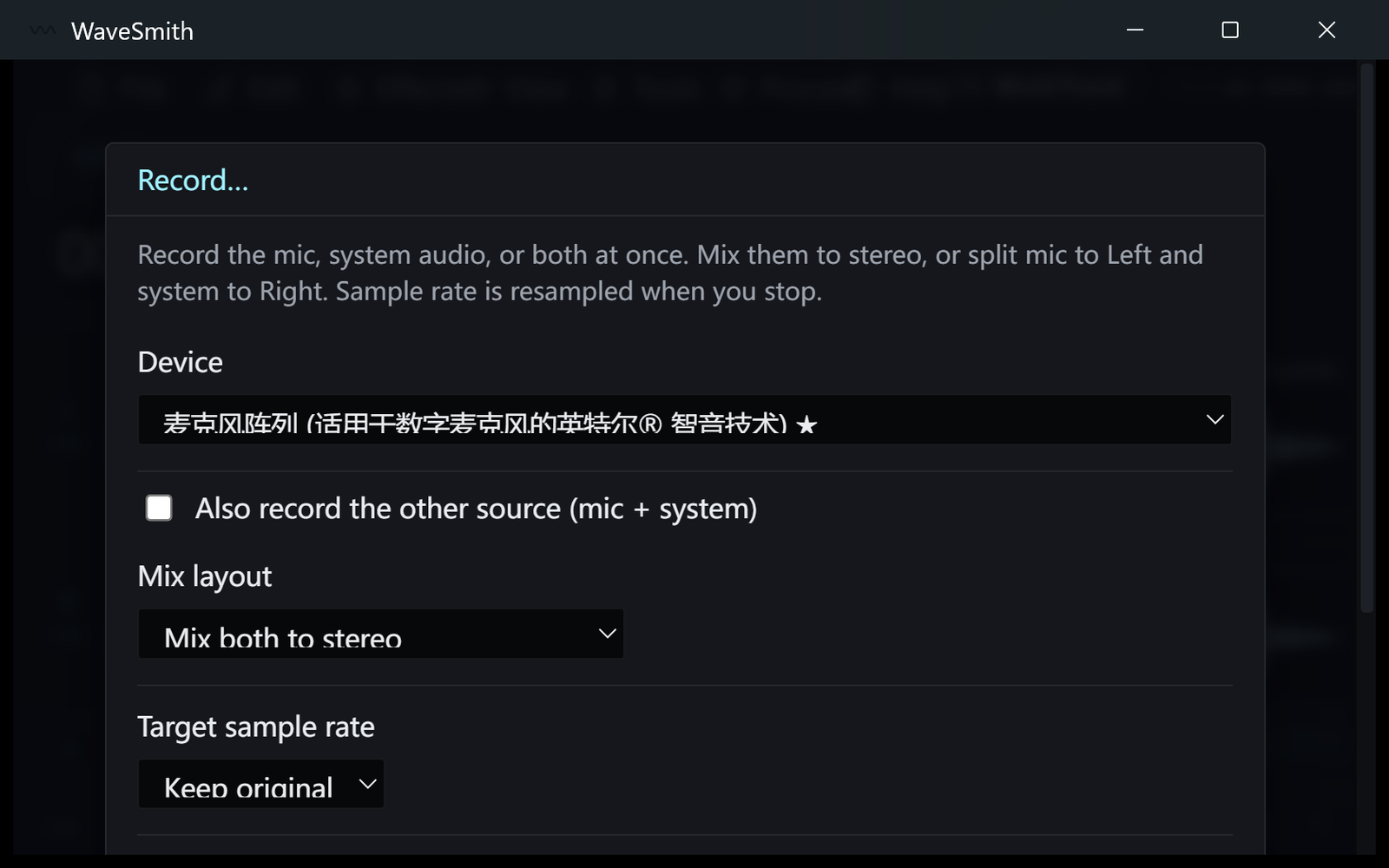
步驟 1 看電平。想法說完就停。素材會落到波形上。
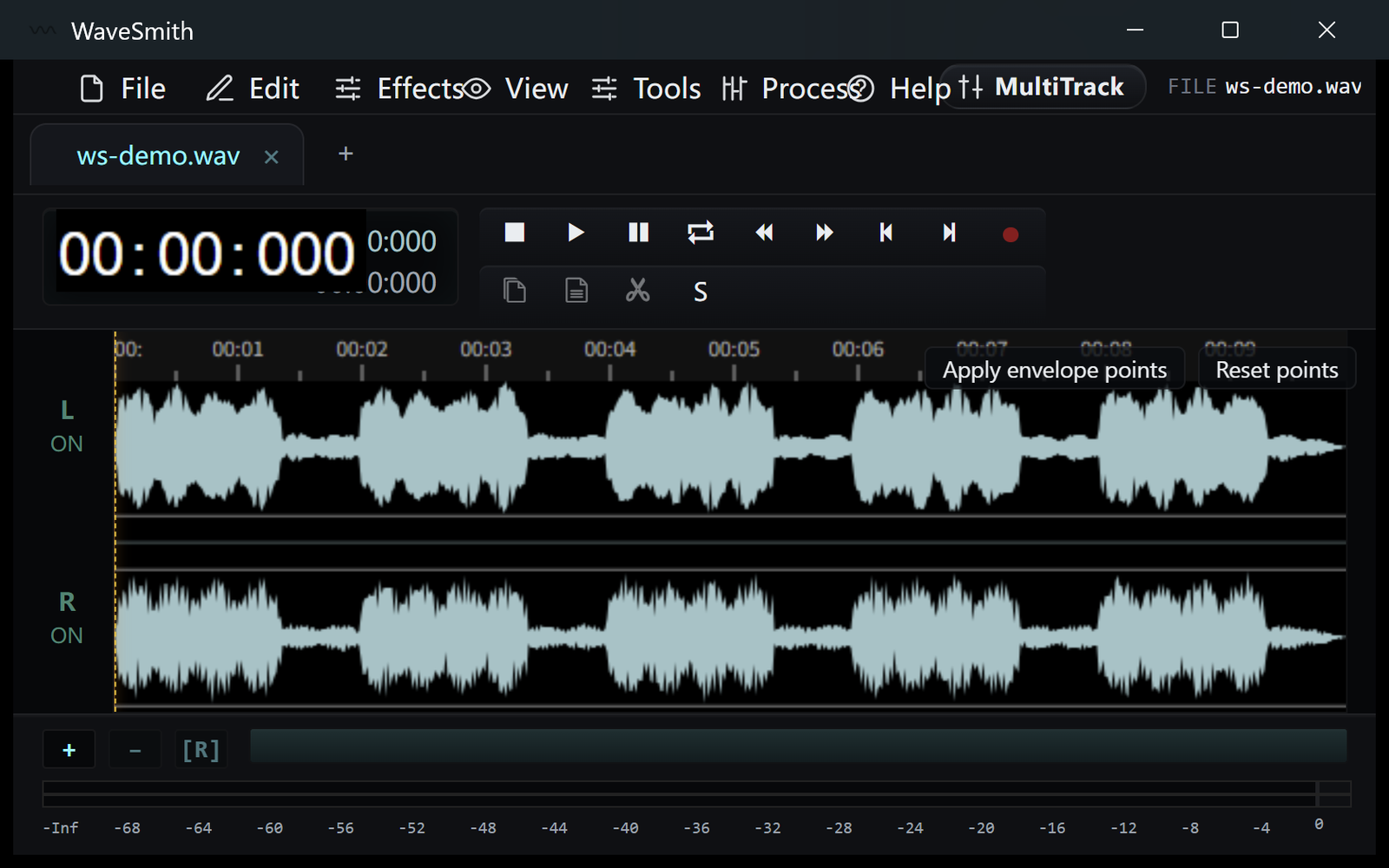
步驟 2 剪掉失誤,再轉換/匯出 MP3 或 WAV。如果只一句失敗,從播放頭補錄。
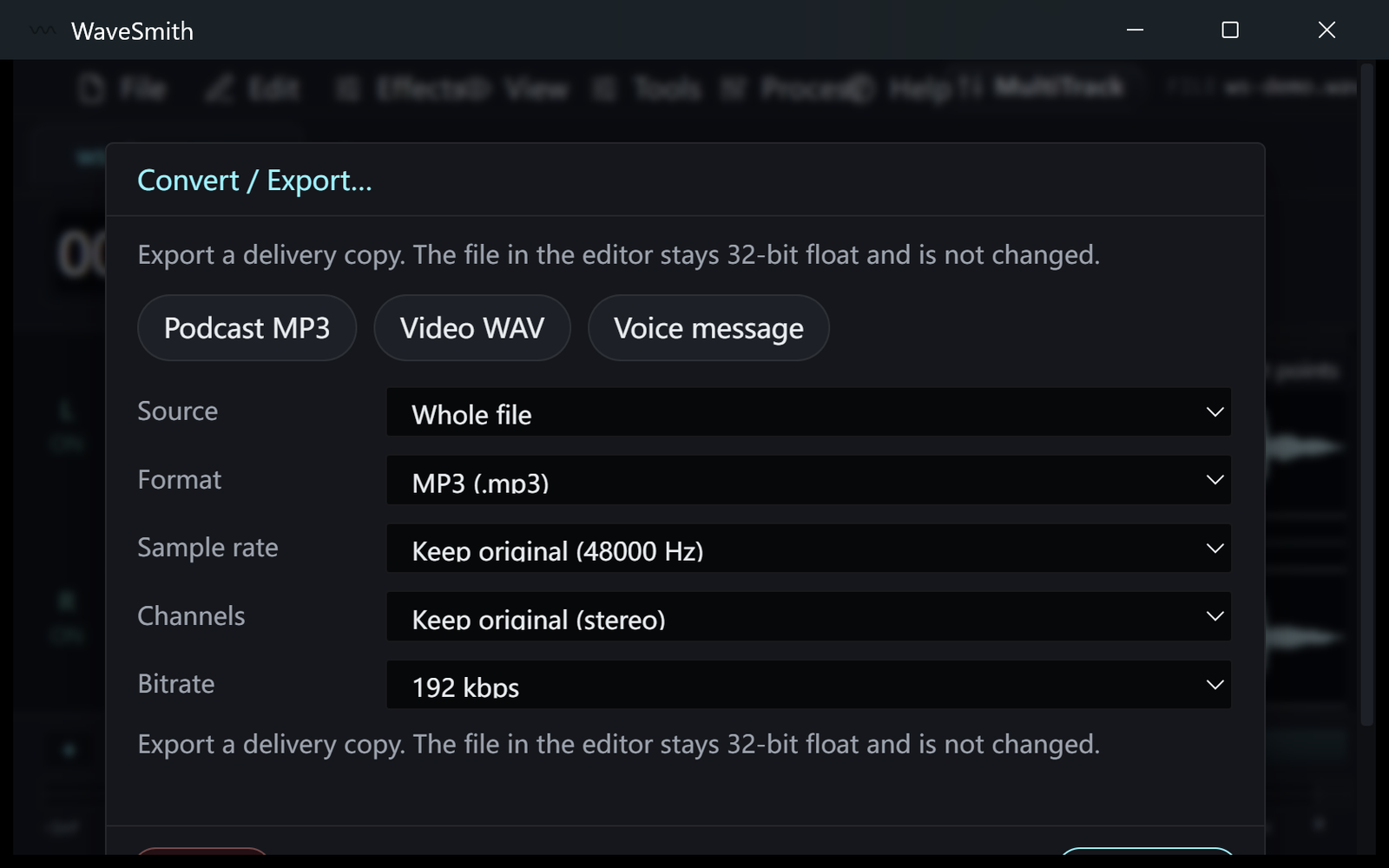
步驟 3


可以了?下載 Windows 安裝包。