 WaveSmith
Главная / Гайды / Как записать звук в Windows
Как записать звук в Windows

Диктофон без монтажа — пол-инструмента. WaveSmith пишет через WASAPI и кладёт дубль на ту же волну, что Открыть.
После дубля: гейт, панч-ин, LUFS, копия MP3. Диктофон и нарезка — одно окно.
Пишите в том же окне, где будете монтировать
Диктофон кончается на дубле. WaveSmith пишет через WASAPI и кладёт дубль на ту же волну. Инструменты → Запись. Панч-ин, если провалилось одно предложение.
Этот урок — как снять дубль в Windows. Страница функции — возможность. Выпуск подкаста — LUFS и MP3 для загрузки.
Когда метр остановился
Если комната чуть живая — лёгкий гейт. Кашель с волны. MP3 или WAV; float-дубль оставьте, если будет панч-ин. Наушники на начало и конец.
Лупбек пишет то, что ПК уже играет. Микс кладёт микрофон сверху. Если Windows закрыл микрофон, метр стоит — это разрешение ОС, не дыра в функции.
Микрофон к рту, не к красивому ноутбуку. Метр на пробной фразе. Если только мигает — поднимите вход в Windows. Если красный кол — отойдите. Десять секунд комнаты в начале.
Лупбек — для звонка или демо, которое можно писать. Наушники на воспроизведение. Если Windows пишет устройство на другом языке — это имя ОС. Берите то, что двигает метр.
Уровень, комната и устройство, которое Windows показывает
Микрофон к рту. Пробная фраза. Если только мигает — поднимите вход в Windows. Если красный кол — отойдите. Десять секунд комнаты. Наушники. Имя устройства — имя ОС. Берите то, что двигает метр.
Лупбек — для звонка или демо, которое можно писать. Панч-ин, если провалилось одно предложение. Не переписывайте шесть минут из-за осечки на 5:40. Потом режьте и экспортируйте. Страница функции — карта. Эта — день.
Диктофон кончается на дубле. Здесь дубль — начало: гейт, LUFS, MP3, WAV. Довести выпуск — громкость и главы. Этот URL кладёт звук на волну.
Punch-in is for one sentence, not for rewriting the hour. After Stop, the take is a waveform: cut, gate, convert. Loopback needs headphones. The OS device name can be in another language; the meter does not lie. Finish-an-episode LUFS is the podcast tutorial. This URL is getting sound onto the wave without a voice-memo dead end.
Как сделать в WaveSmith
Инструменты → Запись (Ctrl+Shift+R). Микрофон, лупбек или оба.
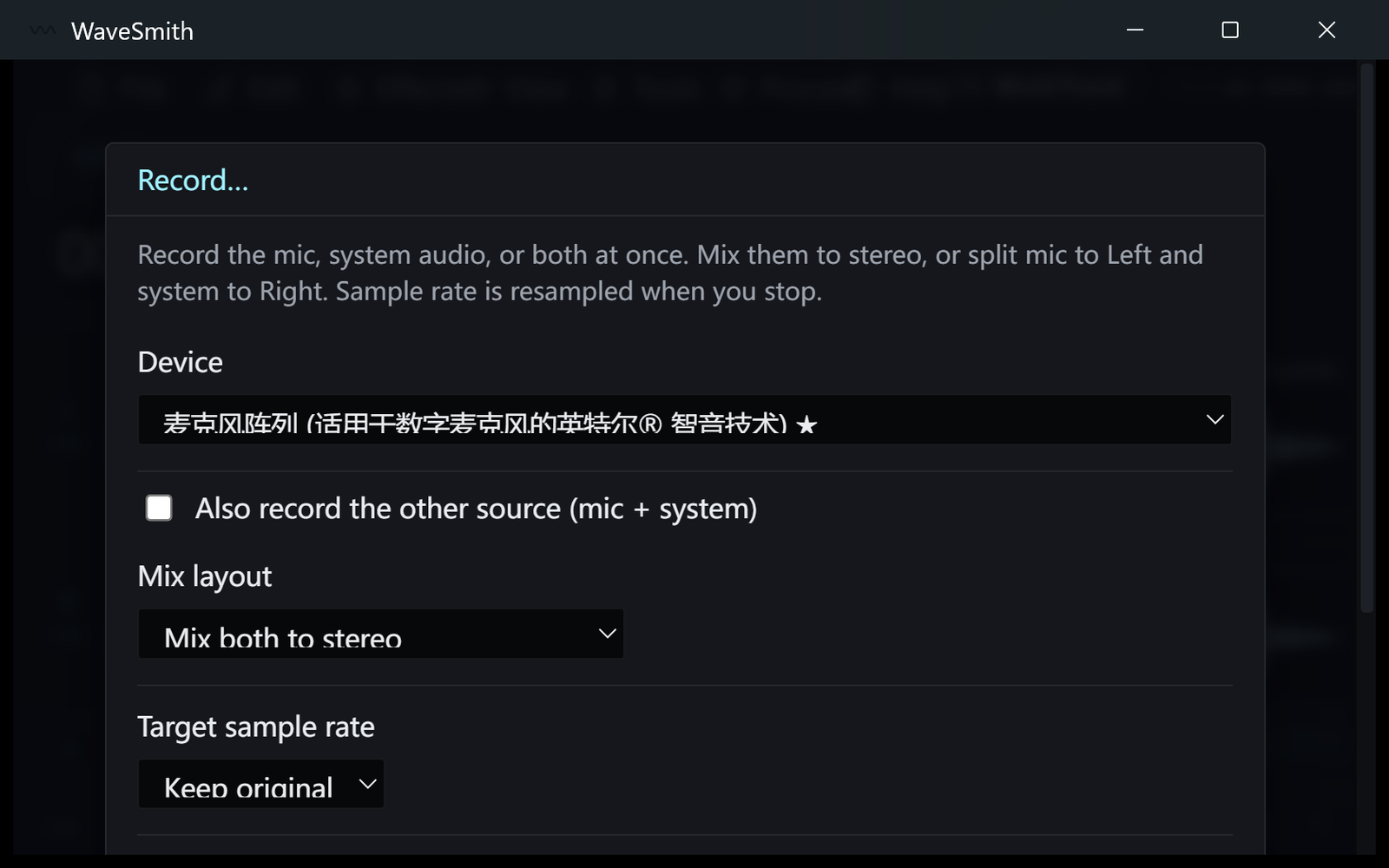
Шаг 1 Смотрите метр. Остановитесь, когда мысль кончилась. Дубль ляжет на волну.
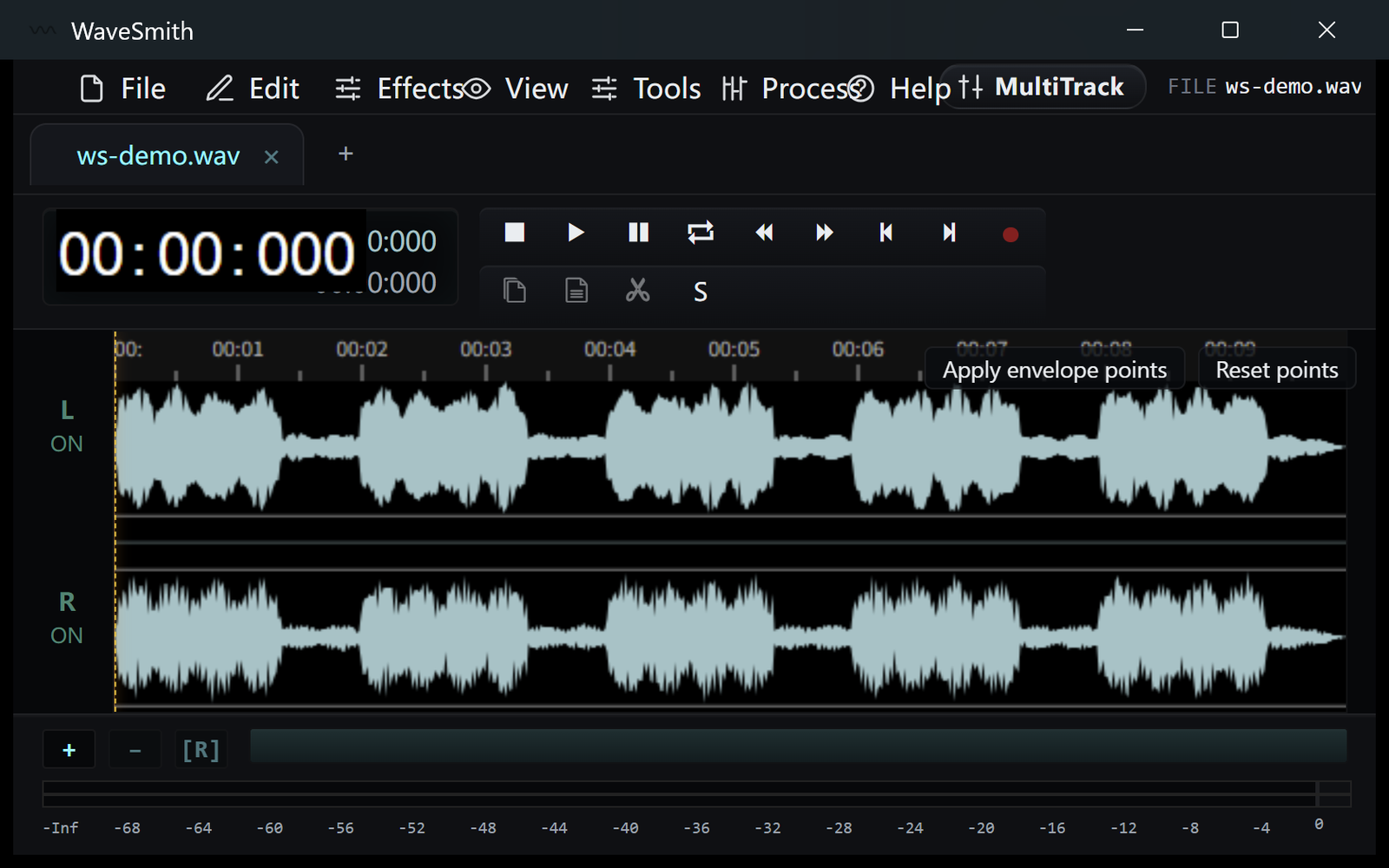
Шаг 2 Вырежьте ошибки, затем MP3 или WAV. Панч-ин с курсора, если провалилось одно предложение.
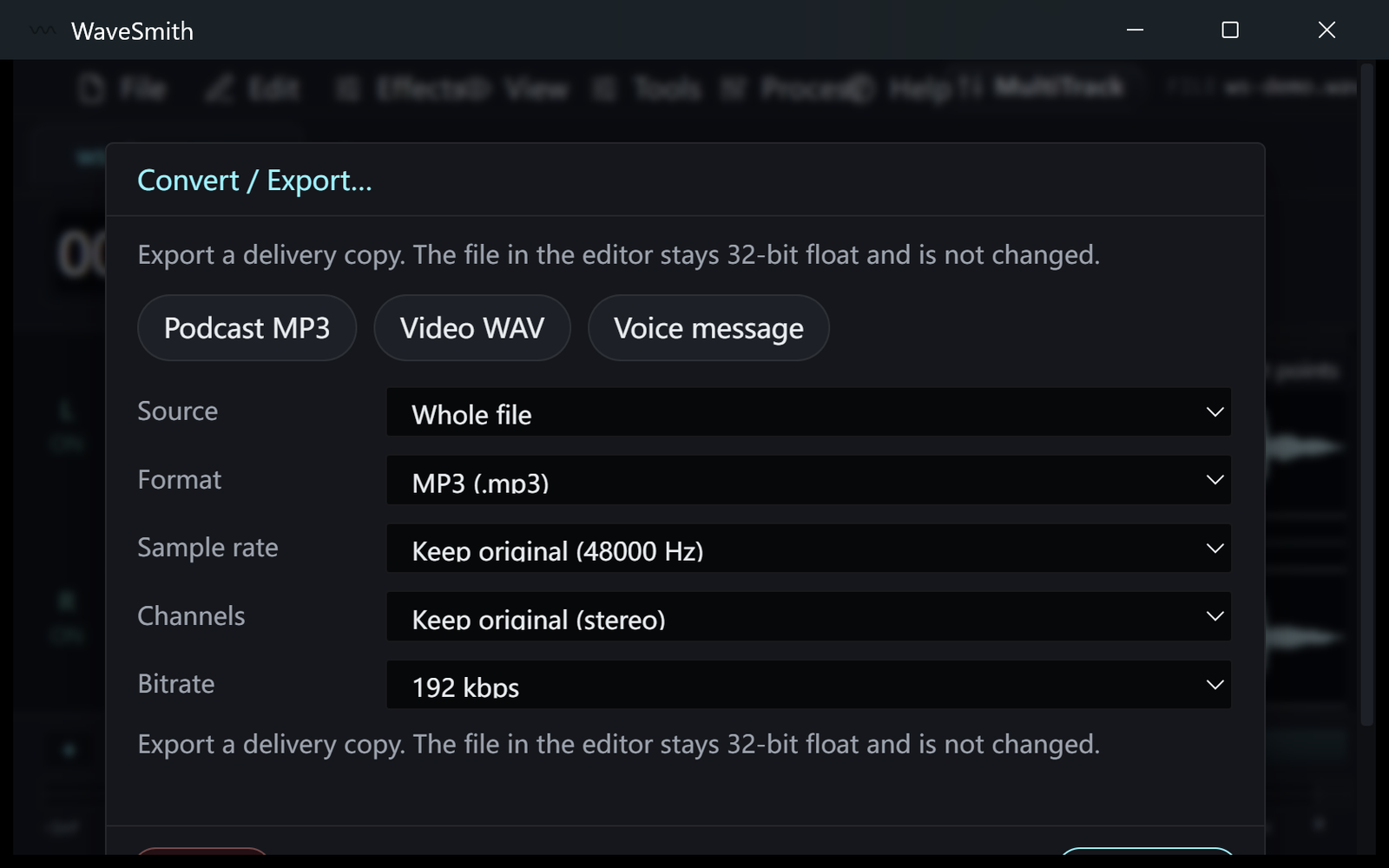
Шаг 3


Готово? Скачайте установщик Windows.
Рядом
Поставьте. Откройте файл. Разница слышна руками.
Бесплатный установщик Windows 64-bit. WaveSmith 1.1.0. Аудио на наши серверы не едет — класть некуда.
Скачать WaveSmith бесплатно