 WaveSmith
Accueil / Guides / Comment enregistrer l’audio sous Windows
Comment enregistrer l’audio sous Windows

Un enregistreur qui ne monte pas est un demi-outil. WaveSmith enregistre en WASAPI et pose la prise sur la même onde qu’Ouvrir.
Après la prise : gate, punch-in, LUFS, copie MP3. Enregistreur et cutter partagent la fenêtre.
Enregistrez dans la même fenêtre que le montage
Une app mémo s’arrête à la prise. WaveSmith enregistre en WASAPI et pose la prise sur la même onde. Outils → Enregistrer. Punch-in si une phrase a raté.
Ce tutoriel est la prise sous Windows. La fonction est la capacité. Finir un épisode, c’est le LUFS et le MP3 à envoyer.
Quand le vu-mètre s’arrête
Si la pièce n’est qu’un peu live : un gate léger. Coupez les toux. MP3 ou WAV ; gardez la prise float s’il reste un punch-in. Casque sur le début et la fin.
Le loopback enregistre ce que le PC joue déjà. Le mix pose le micro dessus. Si Windows bloque le micro, le vu-mètre ne bouge pas : permission de l’OS.
Le micro là où est la bouche. Vu-mètre sur une phrase d’essai. S’il clignote à peine, montez l’entrée Windows. S’il se plante au rouge, reculez. Dix secondes de ton de pièce au début.
Le loopback est pour un appel ou une démo que vous avez le droit de capter. Casque pour la lecture. Si Windows liste l’appareil dans une autre langue, c’est le nom de l’OS. Prenez celui qui fait bouger le vu-mètre.
Niveau, pièce et l’appareil que Windows liste
Micro à la bouche. Phrase d’essai. S’il clignote, montez l’entrée Windows. S’il se plante au rouge, reculez. Dix secondes de ton de pièce. Casque. Le nom de l’appareil est celui de l’OS. Prenez celui qui fait bouger le vu-mètre.
Le loopback est pour un appel ou une démo que vous pouvez capter. Punch-in si une phrase a raté. Ne réenregistrez pas six minutes pour un accroc à 5:40. Puis coupez et exportez. La fonction est la carte. Cette page est l’après-midi.
Une app mémo s’arrête à la prise. Ici la prise est le début : gate, LUFS, MP3, WAV. Finir un épisode, c’est loudness et chapitres. Cette URL met le son sur l’onde.
Punch-in is for one sentence, not for rewriting the hour. After Stop, the take is a waveform: cut, gate, convert. Loopback needs headphones. The OS device name can be in another language; the meter does not lie. Finish-an-episode LUFS is the podcast tutorial. This URL is getting sound onto the wave without a voice-memo dead end.
Comment faire dans WaveSmith
Outils → Enregistrer (Ctrl+Shift+R). Micro, loopback ou les deux.
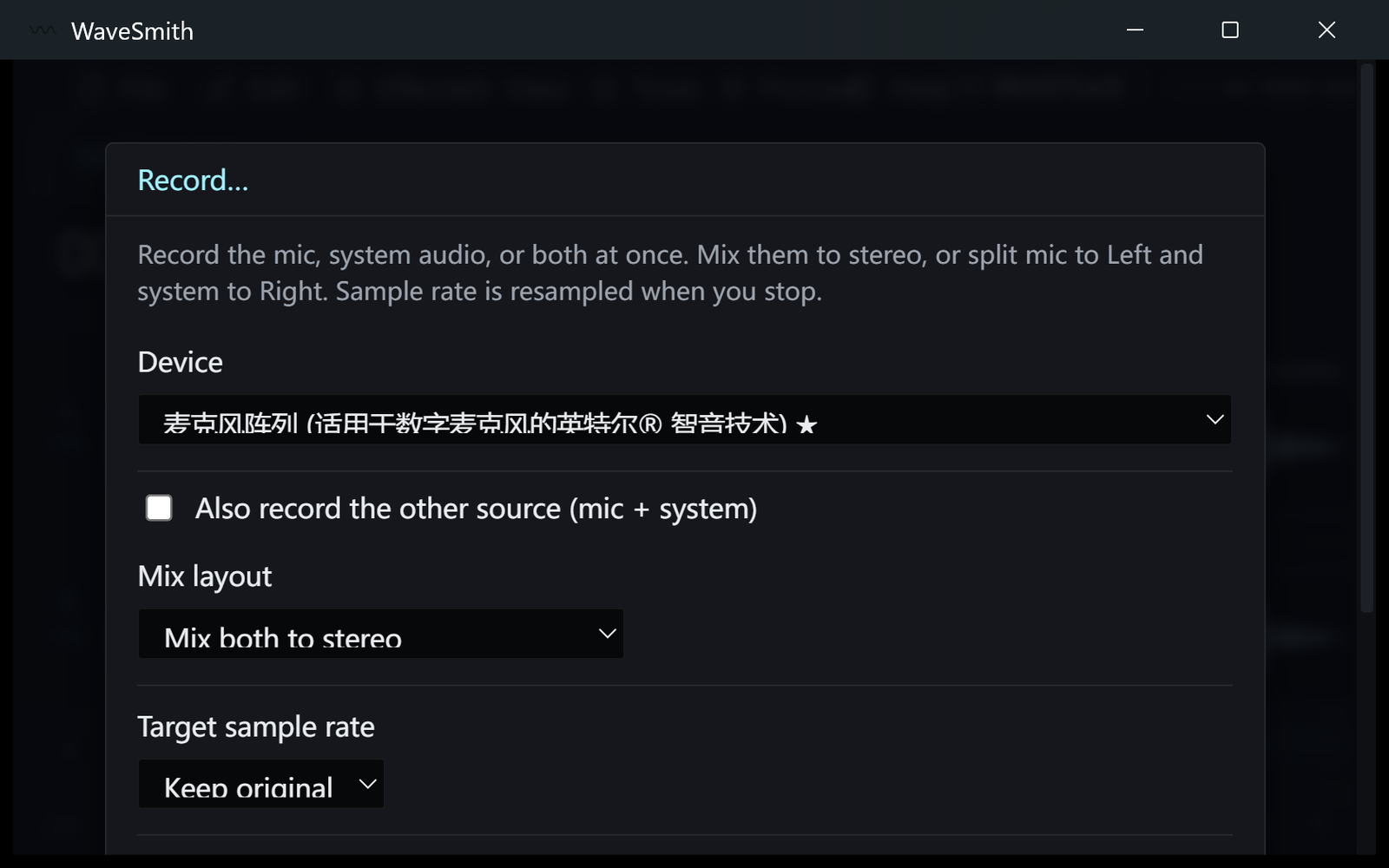
Étape 1 Regardez le vu-mètre. Arrêtez quand l’idée est finie. La prise tombe sur l’onde.
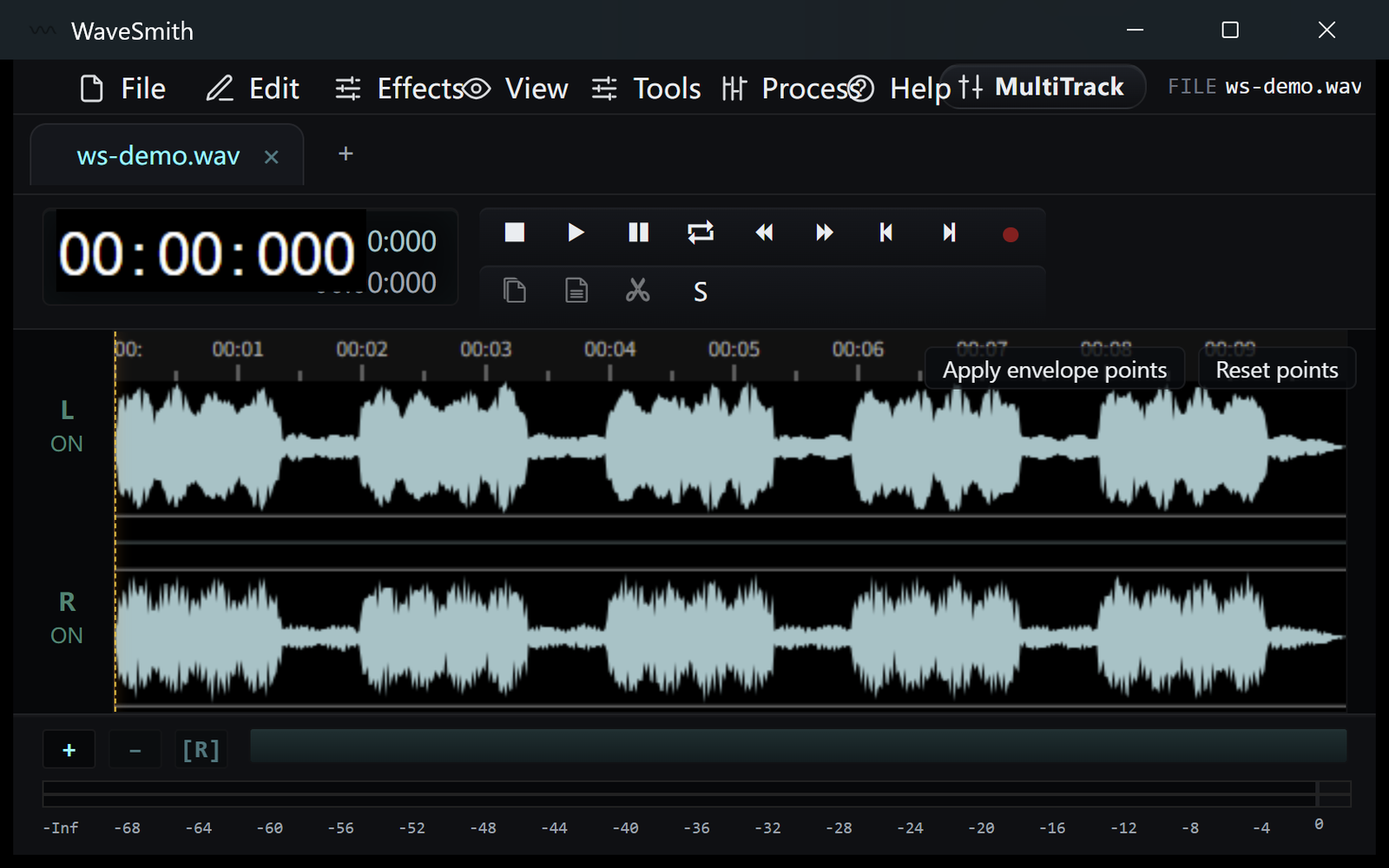
Étape 2 Coupez les erreurs, puis MP3 ou WAV. Punch-in depuis la tête si une phrase a raté.
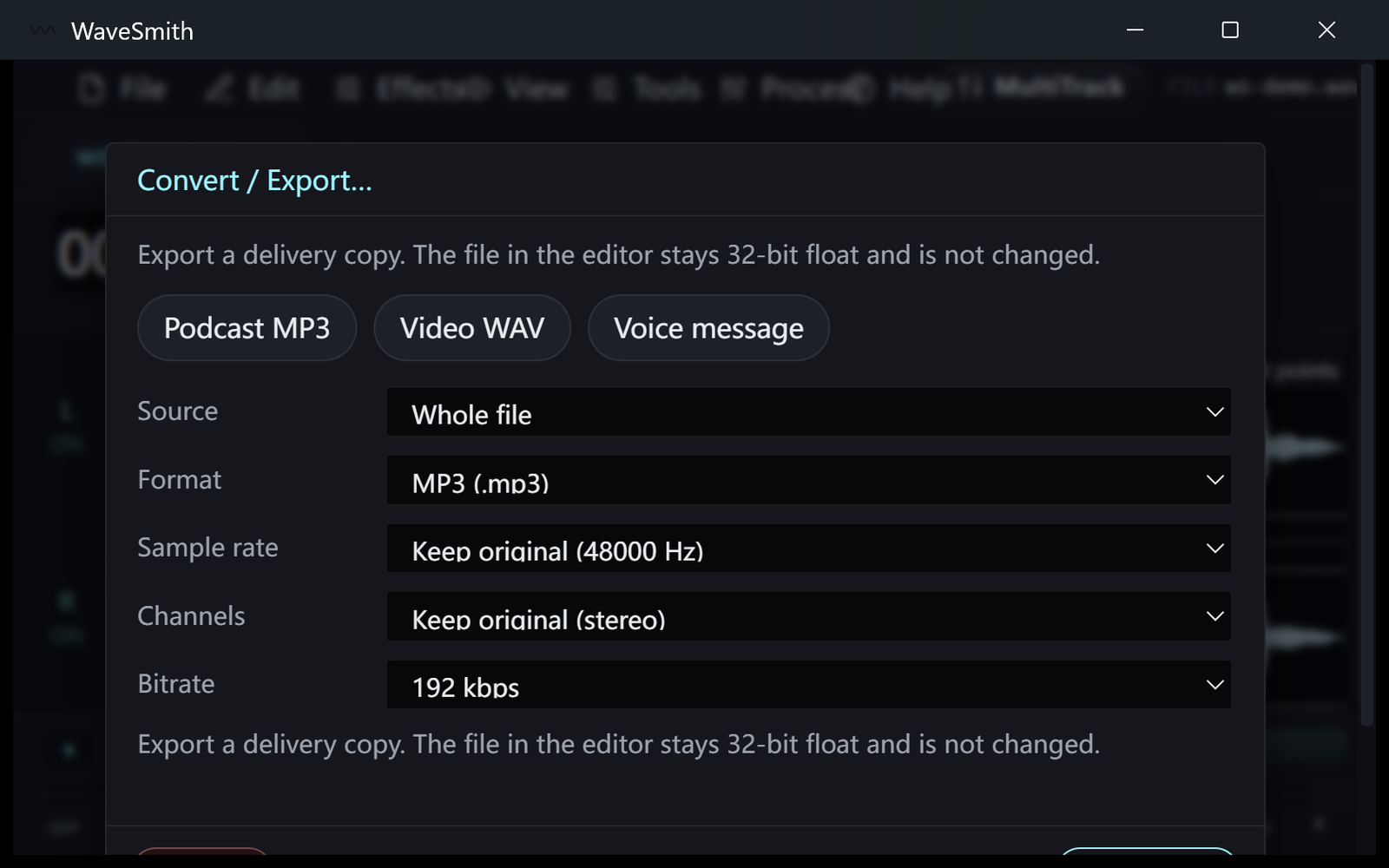
Étape 3


Télécharger WaveSmith gratuitement
Prêt ? Téléchargez l’installateur Windows.
Lié
Installez. Ouvrez un fichier. On sent la différence.
Installateur Windows 64 bits gratuit. WaveSmith 1.1.0. L’audio n’arrive pas chez nous — nous n’avons nulle part où le mettre.
Télécharger WaveSmith gratuitement