 WaveSmith
如何正規化音訊響度

峰值正規化不是響度。WaveSmith 工作時顯示 LUFS,並提供帶上限的匹配,避免檔案在串流編碼器裡真峰值超標。
峰值正規化不是響度
工作時 HUD 顯示 LUFS 和峰值。處理 → LUFS 匹配人們真正會寫的數字。只想檔案別削波時,峰值正規化仍在。
匯出副本。若還要剪,別動浮點母帶。在 MP3 上連續匹配兩次響度,檔案會發脆。
匹配 LUFS 之後,再聽一遍
匹配會把底噪和人聲一起抬起來。房間比台詞還響,先門限或修復再匹配。用耳機聽最響的笑和最輕的旁白。
若兩集在 −16、第三集在 −22,從浮點母帶把第三集匹配到同一個數字,匯出新 MP3。別在已經編碼的 MP3 上砸限制器。
峰值不是響度;LUFS 才是平台數字
兩集 −16、第三集 −22,聽眾會擰音量然後離開。從浮點母帶匹配,匯出新 MP3,只替換那一集。別砸已經編碼的 MP3。去讀平台頁面。
在儲存上做。峰值拉到 0 dBFS 不是 LUFS。剪切時看 HUD,再跑具名響度,再匯出。這個網址是那個數字。
素材很吵就先降噪。詞躲起來就先均衡。工序順序比疊四遍修復便宜。
只替換一集,不是整個目錄
CMS 里已有上周的 MP3。这周的素材偏轻。打开浮点,用平台公布的同一个数字跑具名 LUFS,导出新 MP3,只替换这一周。峰值拉到零是另一个按钮,修不好已经顶到 0 dBFS 却听着轻的那集。底噪是冰箱就先降噪。词躲起来就先均衡。然后那个数字。然后停。
在 WaveSmith 裡怎麼做
開啟檔案,看 HUD 的 LUFS / 峰值。
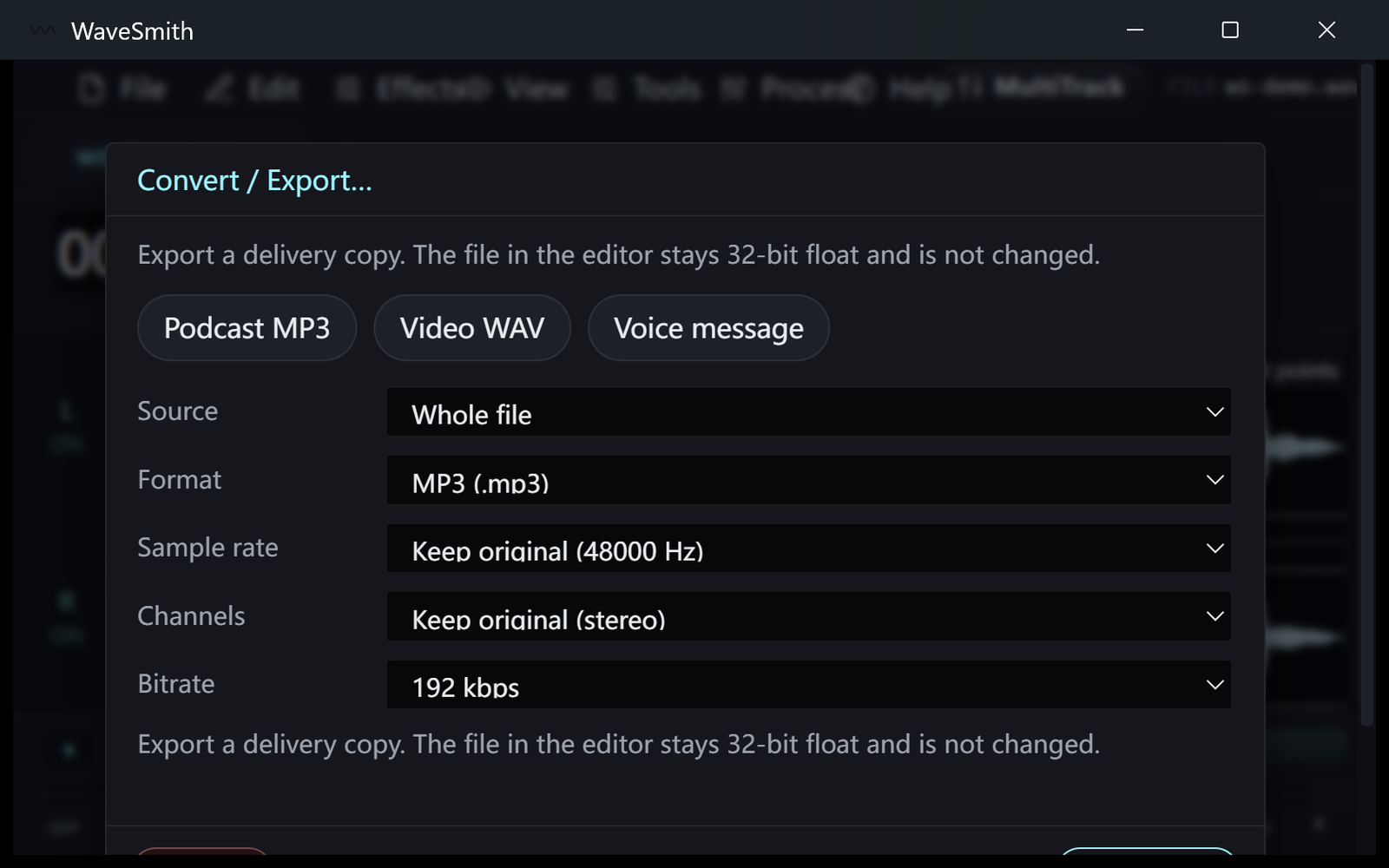
步驟 1 處理 → LUFS。Podcast −16、串流 −14、廣播 −23 是起點,不是法律。
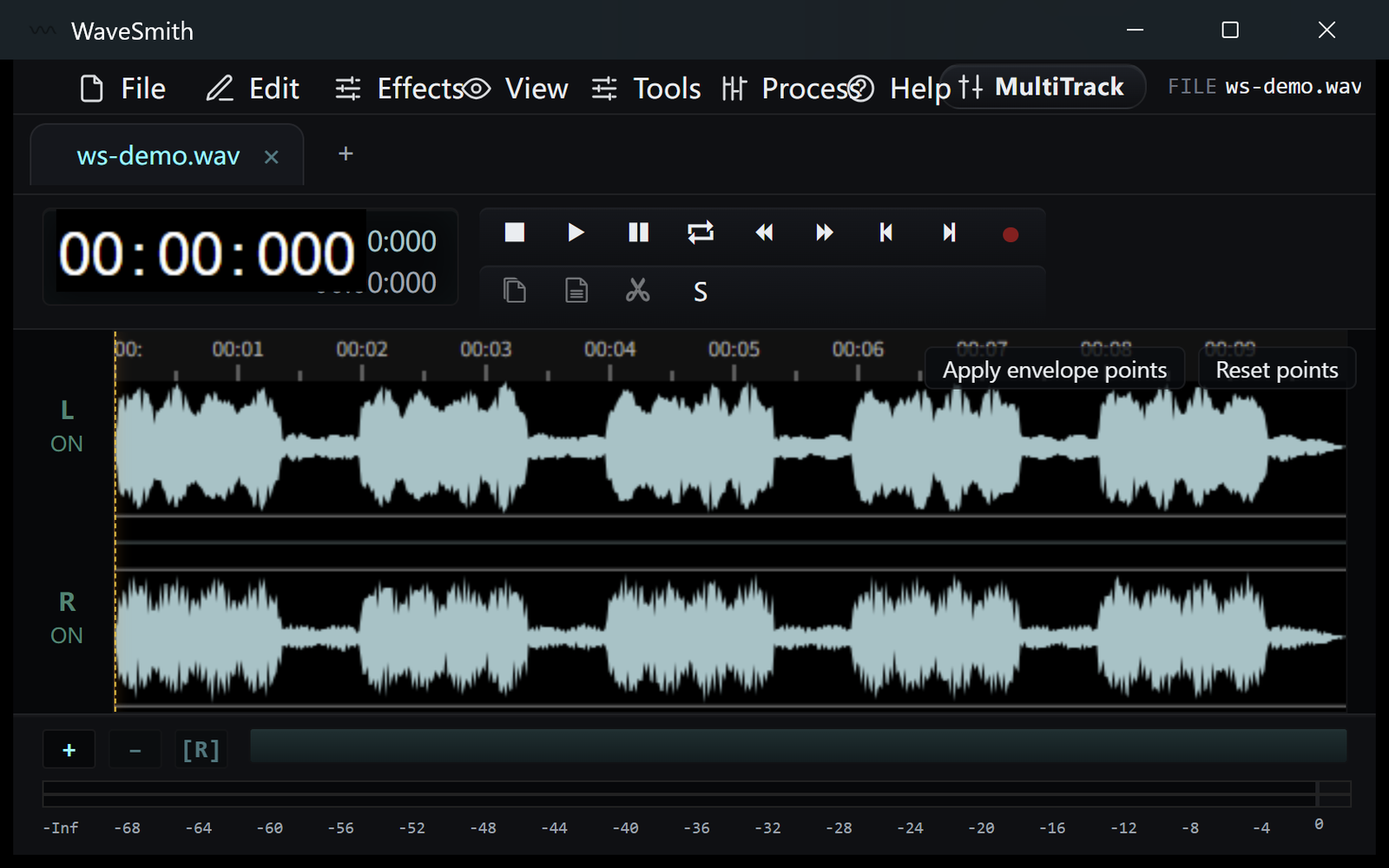
步驟 2 匯出副本。若還要剪,別動浮點母帶。
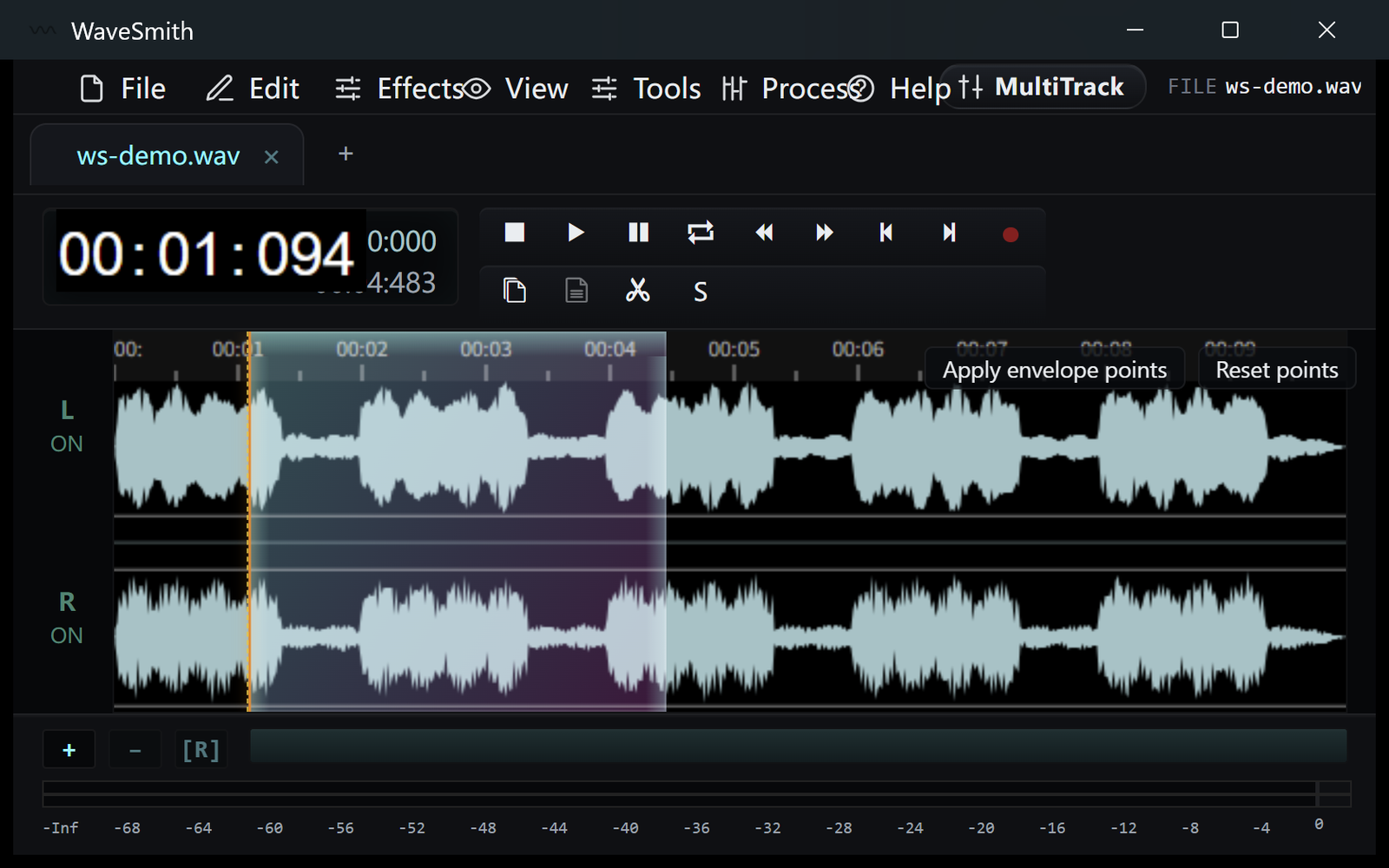
步驟 3


可以了?下載 Windows 安裝包。