 WaveSmith
Start / Anleitungen / Audio unter Windows aufnehmen
Audio unter Windows aufnehmen

Ein Recorder ohne Schnitt ist ein halbes Werkzeug. WaveSmith nimmt mit WASAPI auf und legt den Take auf dieselbe Welle wie Öffnen.
Nach dem Take: Gate, Punch-in, LUFS, MP3-Kopie. Recorder und Cutter teilen ein Fenster.
Im selben Fenster aufnehmen, in dem du schneidest
Eine Memo-App endet beim Take. WaveSmith nimmt mit WASAPI auf und legt den Take auf dieselbe Welle. Werkzeuge → Aufnahme. Punch-in, wenn nur ein Satz daneben ging.
Dieses Tutorial ist der Take unter Windows. Das Feature ist die Fähigkeit. Die Podcast-Folge ist LUFS und das MP3 zum Hochladen.
Wenn das Meter stoppt
Ist der Raum nur etwas live: leichtes Gate. Husten weg. MP3 oder WAV; Float-Take behalten wenn Punch-in bleibt. Kopfhörer an Anfang und Ende.
Loopback nimmt, was der PC schon spielt. Mix legt das Mikro drauf. Blockiert Windows das Mikro, steht das Meter: OS-Recht, kein fehlendes Feature.
Mikro hin, wo der Mund ist. Meter bei einem Probesatz. Flickert es nur, Input in Windows hoch. Klemmt es rot, zurück. Zehn Sekunden Raumton am Anfang.
Loopback ist für Gespräch oder Demo, das du einfangen darfst. Kopfhörer für die Wiedergabe. Listet Windows das Gerät in einer anderen Sprache, ist das der OS-Name. Das Gerät wählen, das das Meter bewegt.
Pegel, Raum und das Gerät, das Windows listet
Mikro zum Mund. Probesatz. Flickert es, Input in Windows hoch. Klemmt es rot, zurück. Zehn Sekunden Raumton. Kopfhörer. Der Gerätename ist der des OS. Das Gerät wählen, das das Meter bewegt.
Loopback ist für Gespräch oder Demo, das du einfangen darfst. Punch-in wenn ein Satz daneben ging. Nicht sechs Minuten wegen 5:40 nochmal. Dann schneiden und exportieren. Das Feature ist die Karte. Diese Seite ist der Nachmittag.
Eine Memo-App endet beim Take. Hier ist der Take der Start: Gate, LUFS, MP3, WAV. Eine Folge fertigmachen ist Lautheit und Kapitel. Diese URL bringt Ton auf die Welle.
Punch-in is for one sentence, not for rewriting the hour. After Stop, the take is a waveform: cut, gate, convert. Loopback needs headphones. The OS device name can be in another language; the meter does not lie. Finish-an-episode LUFS is the podcast tutorial. This URL is getting sound onto the wave without a voice-memo dead end.
So geht’s in WaveSmith
Werkzeuge → Aufnahme (Strg+Umschalt+R). Mikro, Loopback oder beides.
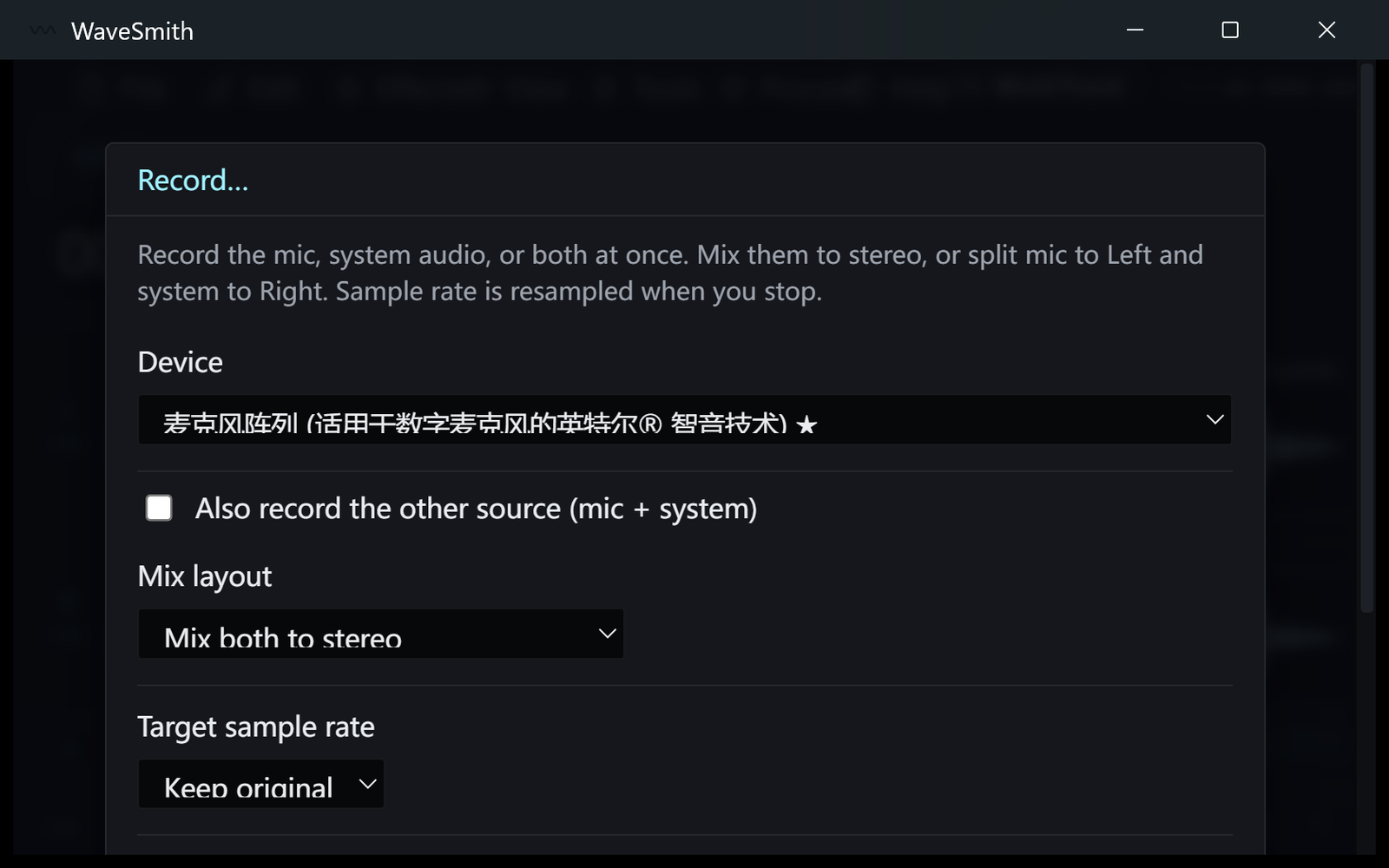
Schritt 1 Meter beobachten. Stoppen, wenn der Gedanke fertig ist. Der Take landet auf der Welle.
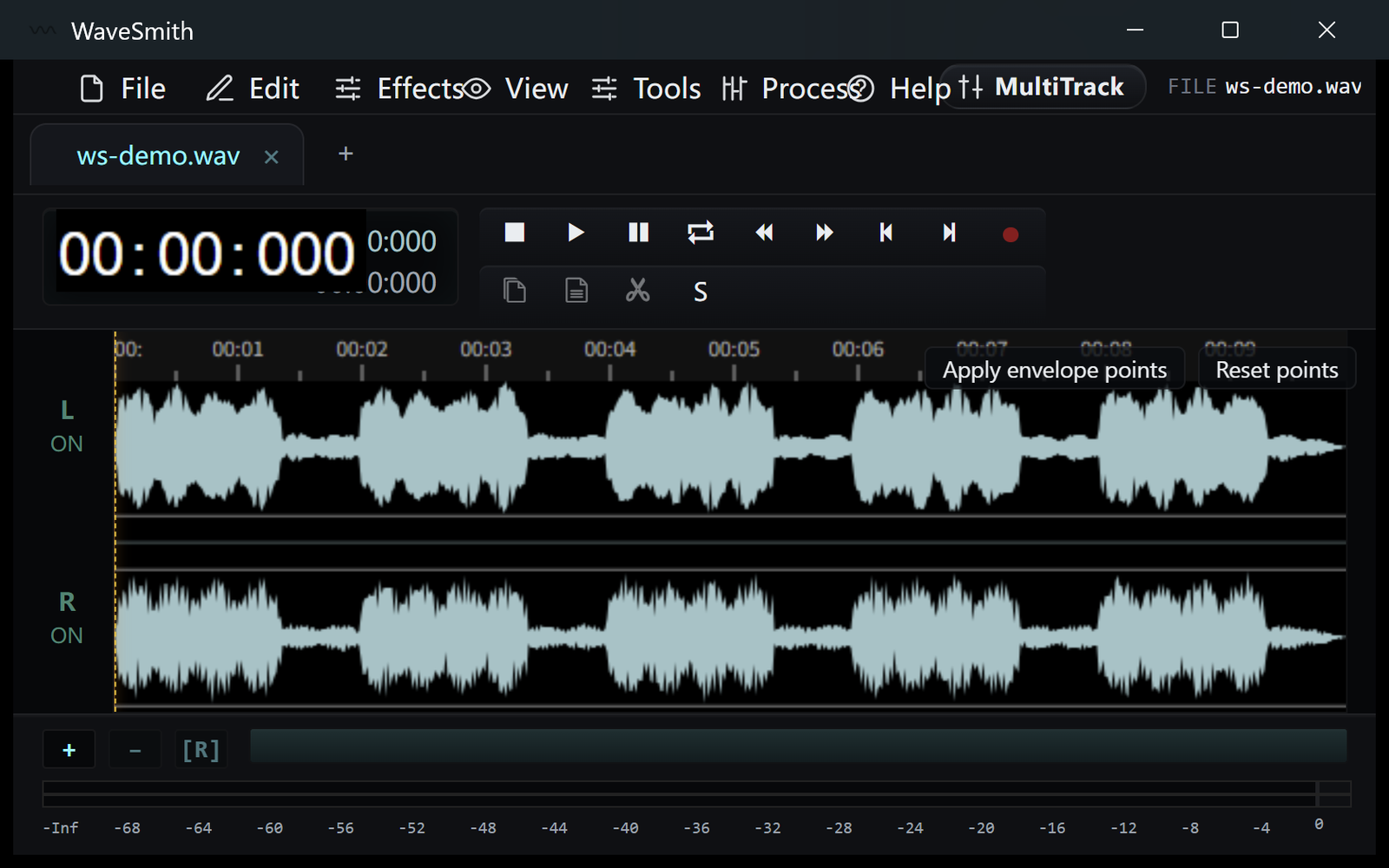
Schritt 2 Fehler wegschneiden, dann MP3 oder WAV. Punch-in von der Abspielposition, wenn nur ein Satz daneben ging.
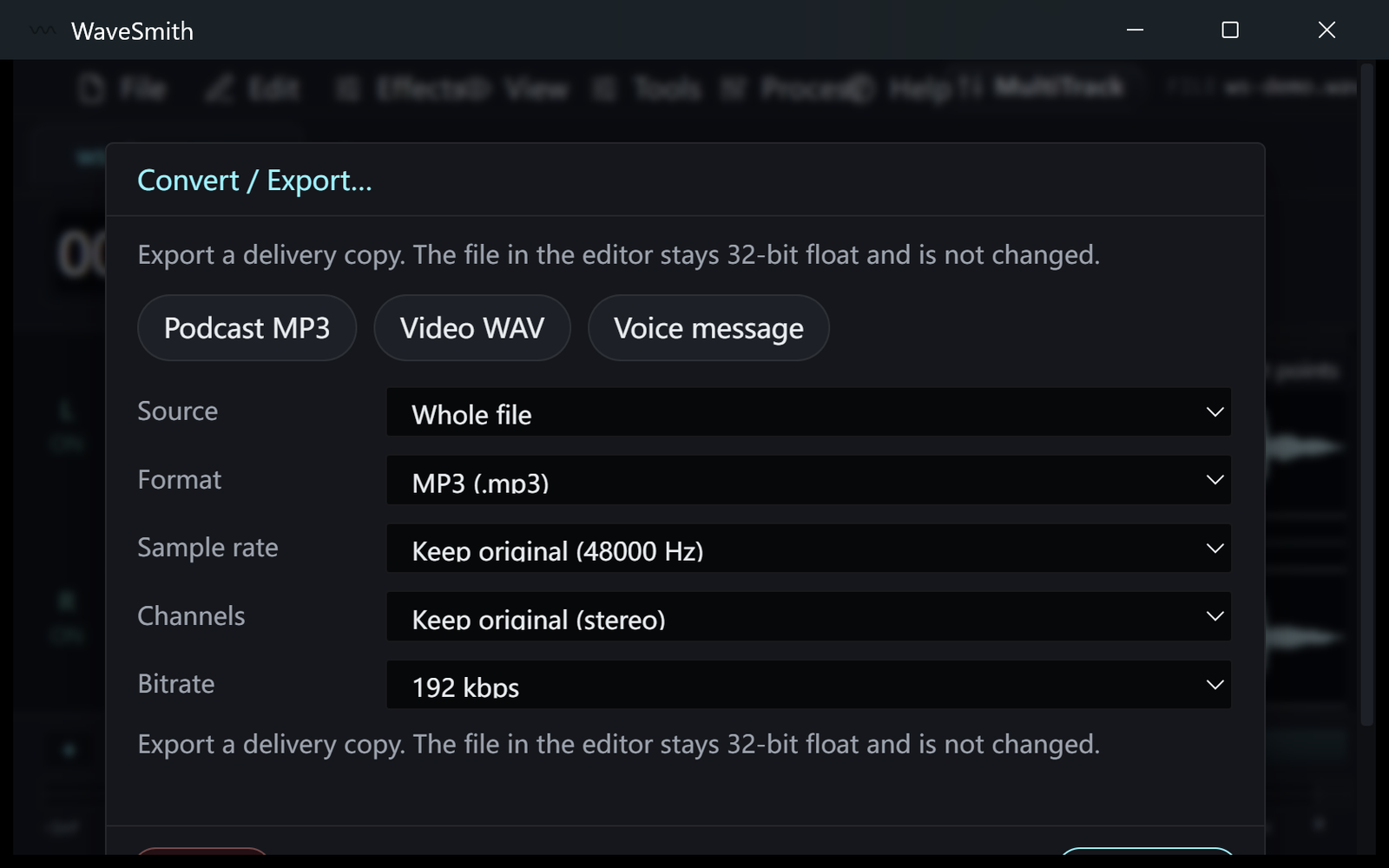
Schritt 3


Bereit? Das Windows-Setup laden.
Verwandt
Installieren. Datei öffnen. Man spürt es.
Kostenloses 64-Bit-Setup. WaveSmith 1.1.0. Audio geht nicht auf unsere Server — wir haben keinen Platz dafür.
WaveSmith kostenlos laden