 WaveSmith
首頁 / 教學 / 如何在 Windows 上剪下 MP3(MP3 裁剪)
如何在 Windows 上剪下 MP3(MP3 裁剪)

不必用會上傳語音留言的線上裁剪器。WaveSmith 在磁碟上修剪。
把 MP3 留在這台電腦上
線上 MP3 裁剪很快,直到檔案是語音留言、客戶訪談,或你無權上傳的講座。WaveSmith 是 Windows 64 位元編輯器:檔案 → 開啟,或把 MP3 拖進視窗。波形在本機畫出。本站收不到音訊。
在波形上選取,然後剪下
拖出要丟掉的部分再剪下,或選中要留的再刪兩邊。複製會留下原位。匯出選取只寫出標出的那一段。貼上可交叉淡化。人聲保持過零。
這篇教學做的是第一天的事:得到一條更短的 MP3。功能頁是功能表地圖。要查每個命令去那一頁;只想修剪就留在這裡。
儲存浮點母帶;匯出 MP3 副本
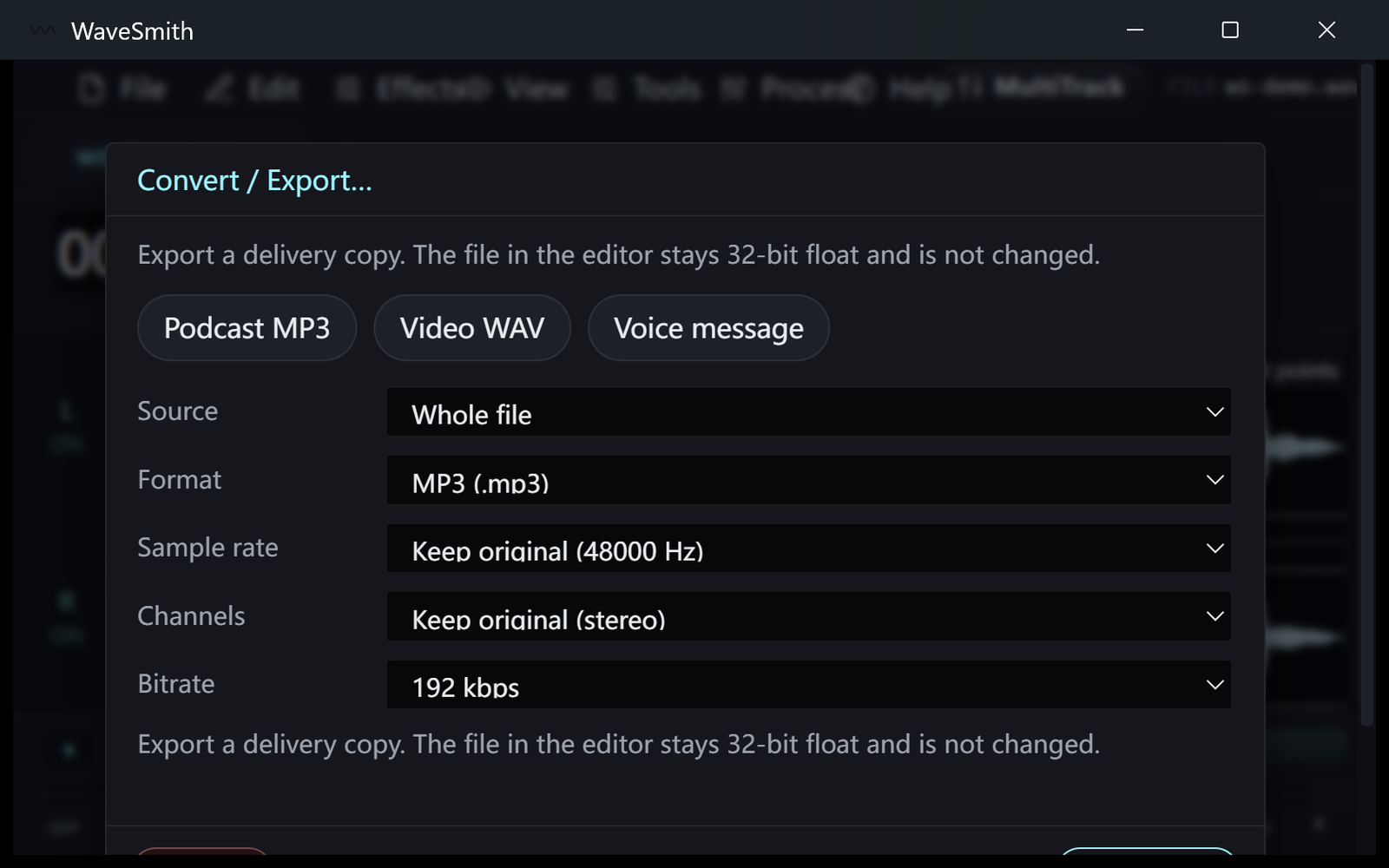
檔案 → 儲存寫出編輯文件。轉換/匯出在旁邊寫出交付 MP3。整場講座還要用就別覆蓋。換檔名。語音 192 kbps;平台允許就 320。匯出後檢查 ID3 標題。
接縫嘀一聲:復原,打開過零,或短交叉淡化貼上。用耳機聽接縫。剪了一點卻變輕,多半誤點正規化。歷史會給那一步起名。
一個語音留言的典型下午
有人傳來四分鐘 MP3。你只要中間那句提問。打開、放大、拖選、匯出選取、換檔名。交付檔別和語音留言同名。
若剪的是音樂,決定入點時循環兩小節。MP3 到了你要的長度就結束。平台還要響度就去正規化教學。
人們真正會踩的失敗路徑
每週三種失敗。一:預設 96 kbps。語音 192,平台允許 320。二:儲存覆蓋唯一講座。副本換新名。三:修剪無權再分發的檔案。本機編輯不是授權。
放大到詞前換氣是形狀。剪音樂就循環兩小節。只要摘句就匯出選取。用耳機聽接口。聽到嘀就復原、過零、短交叉淡化,再匯出。
檔案到了你要的長度就停。平台還要 LUFS 就去響度教學。兩段要黏起來就去合併教學。這個網址是裁剪器。
在 WaveSmith 裡怎麼做
下載 WaveSmith,從檔案或檔案總管開啟 MP3。
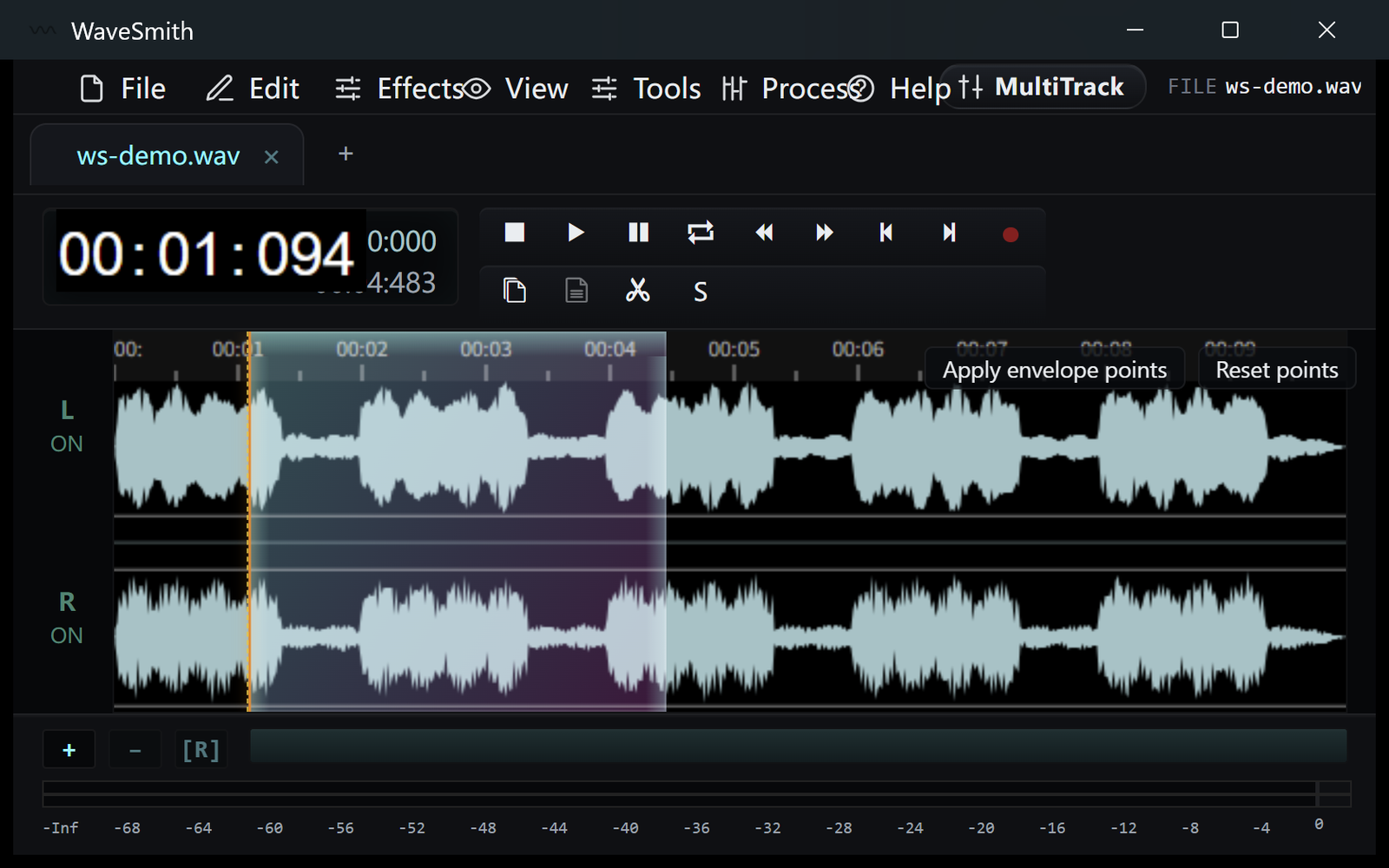
步驟 1 拖出要丟掉的部分再剪下,或選中要留的再刪兩邊。
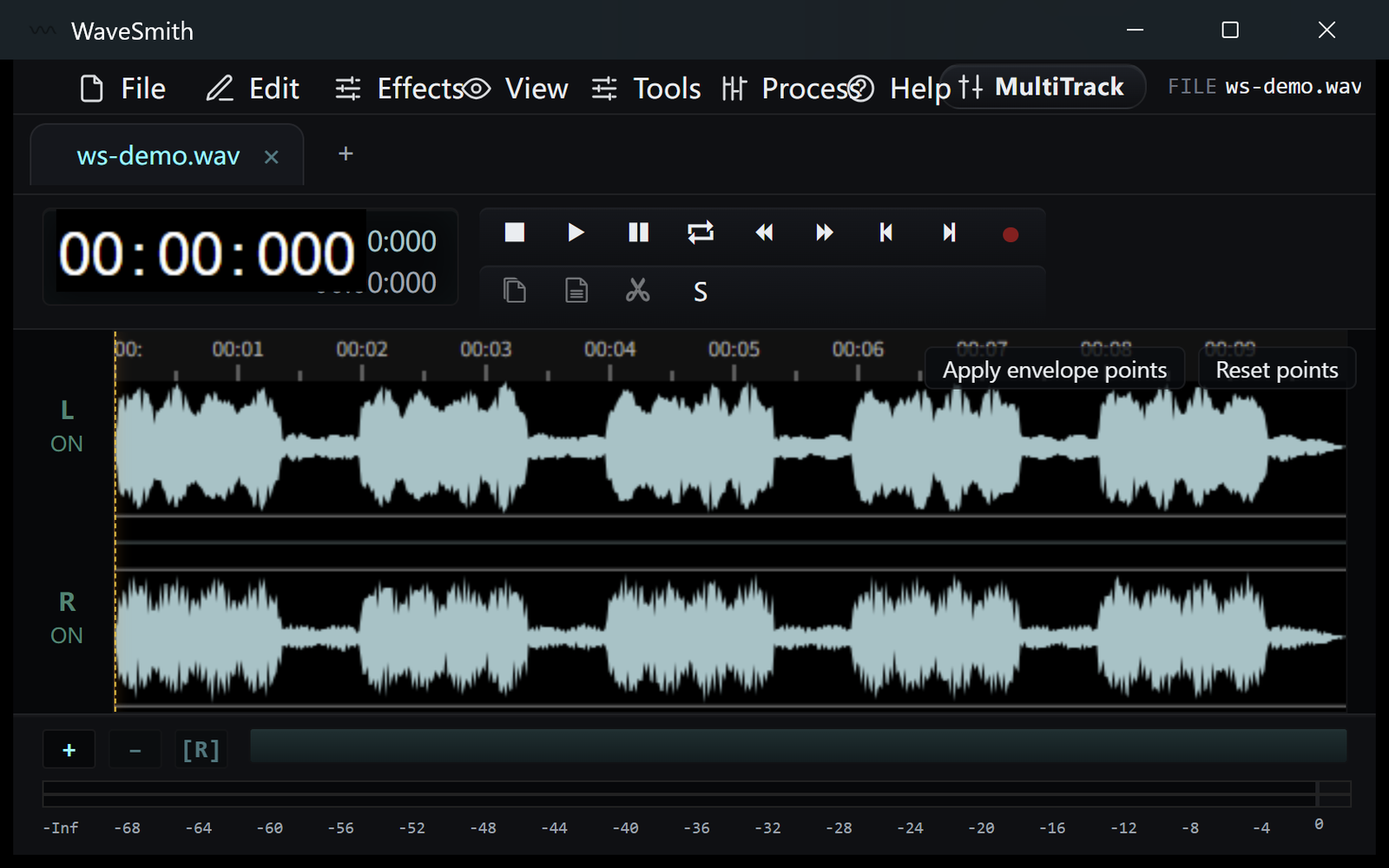
步驟 2 檔案 → 儲存做浮點母帶,或轉換/匯出回 MP3。
步驟 3


可以了?下載 Windows 安裝包。