 WaveSmith
如何在 Windows 上录音

不能编辑的录音机只是半个工具。WaveSmith 用 WASAPI 录音(麦克风、回环或混合),把素材放到和「文件 → 打开」一样的波形上。
录完后:门限底噪、补录一句、匹配 LUFS、转换/导出一份 MP3。录音机和裁剪在同一个窗口。
在即将剪辑的同一个窗口里录音
备忘录应用停在素材。WaveSmith 用 WASAPI 录音——麦克风、系统回环或混合——然后把素材放到和「文件 → 打开」一样的波形上。工具 → 录音(Ctrl+Shift+R)。看电平;想法说完就停。只一句失败就从播放头补录,不必重做整条。
这篇教程是如何在 Windows 上录下一条素材。功能页讲 WASAPI 能力。如何完成一集播客覆盖 LUFS、播客链和你真正上传的 MP3。三页,三种意图:采集、能力、交付。
电平停下来之后
房间只是略活,就稍微门限底噪。在波形上剪掉咳嗽。转换/导出一份 MP3 或 WAV;若还要补录,留下浮点素材。耳机比笔记本喇叭更老实——检查开头结尾有没有削掉的辅音。
回环录的是电脑已经在播放的声音:通话、演示、你有权采集的浏览器标签。混合把麦克风叠上去。若 Windows 隐私设置挡住麦克风,电平会不动——那是系统权限,不是功能缺失。
把麦克风放在嘴边,而不是笔记本好看的地方。先读一句看电平:只是闪一下,就去 Windows 声音设置里抬输入,而不是事后神秘推高。顶红就退后。开头十秒房间底噪给门限一个诚实的样本。然后再录你真正要留的那条。
系统回环用于你有权采集的通话或演示。回放用耳机,免得麦克风听见喇叭。必须叠解说再用混合。Windows 用中文或其他系统语言列出设备,那是系统名字,不是 WaveSmith 翻译错误——选能推动电平的那一个。
电平、房间、以及 Windows 真正列出的设备
把麦克风放在嘴边。先读一句看电平。只是闪一下,就去 Windows 声音设置抬输入,而不是事后神秘推高。顶红就退后或降低输入。开头十秒房间底噪给门限一个诚实样本。然后再录要留的那条。回放用耳机。Windows 用中文或其他系统语言列出设备,那是系统名字——选能推动电平的那一个。
系统回环用于你有权采集的通话或演示。必须叠解说再用混合。如果只一句失败,从播放头补录——别为了 5:40 的口误重录六分钟。录完:剪失误,再转换/导出。录音机和裁剪同一个窗口。功能页是菜单地图。本页是那个下午。
备忘录应用停在素材。这里素材只是开始:门限底噪,平台要了就匹配 LUFS,导出 MP3,留 WAV。「如何完成一集播客」是响度和章节路径。这个网址是把声音放到波形上。
补录是为一句话,不是重写这一小时。停止后素材就是波形:剪切、门限、转换。回环需要耳机。系统设备名可以是另一种语言;电平不说谎。完成一集的 LUFS 是播客教程。这个网址是把声音放到波形上,而不是停在备忘录死胡同。
在 WaveSmith 里怎么做
工具 → 录音(Ctrl+Shift+R)。选麦克风、系统回环,或两者。
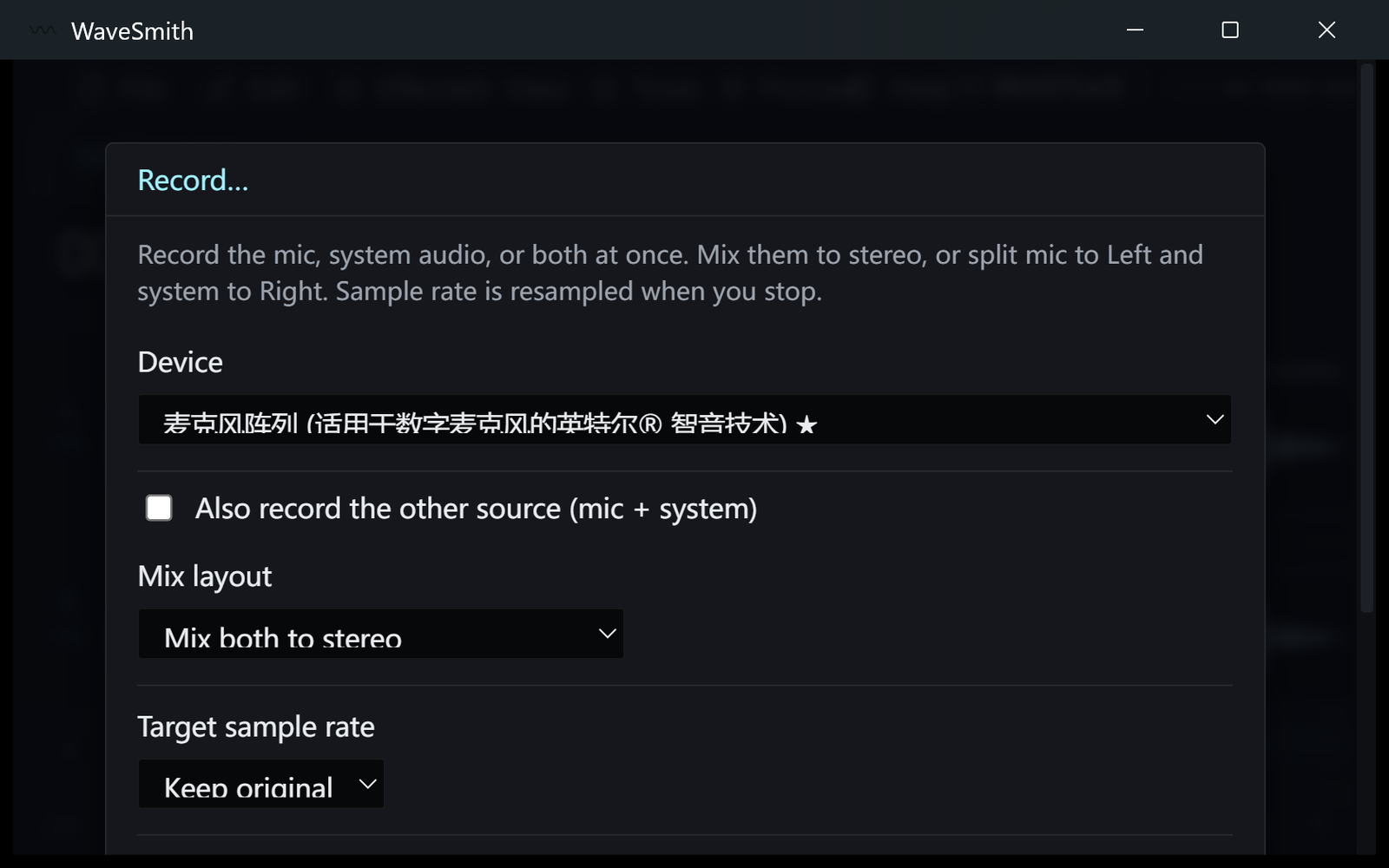
步骤 1 看电平。想法说完就停。素材会落到波形上。
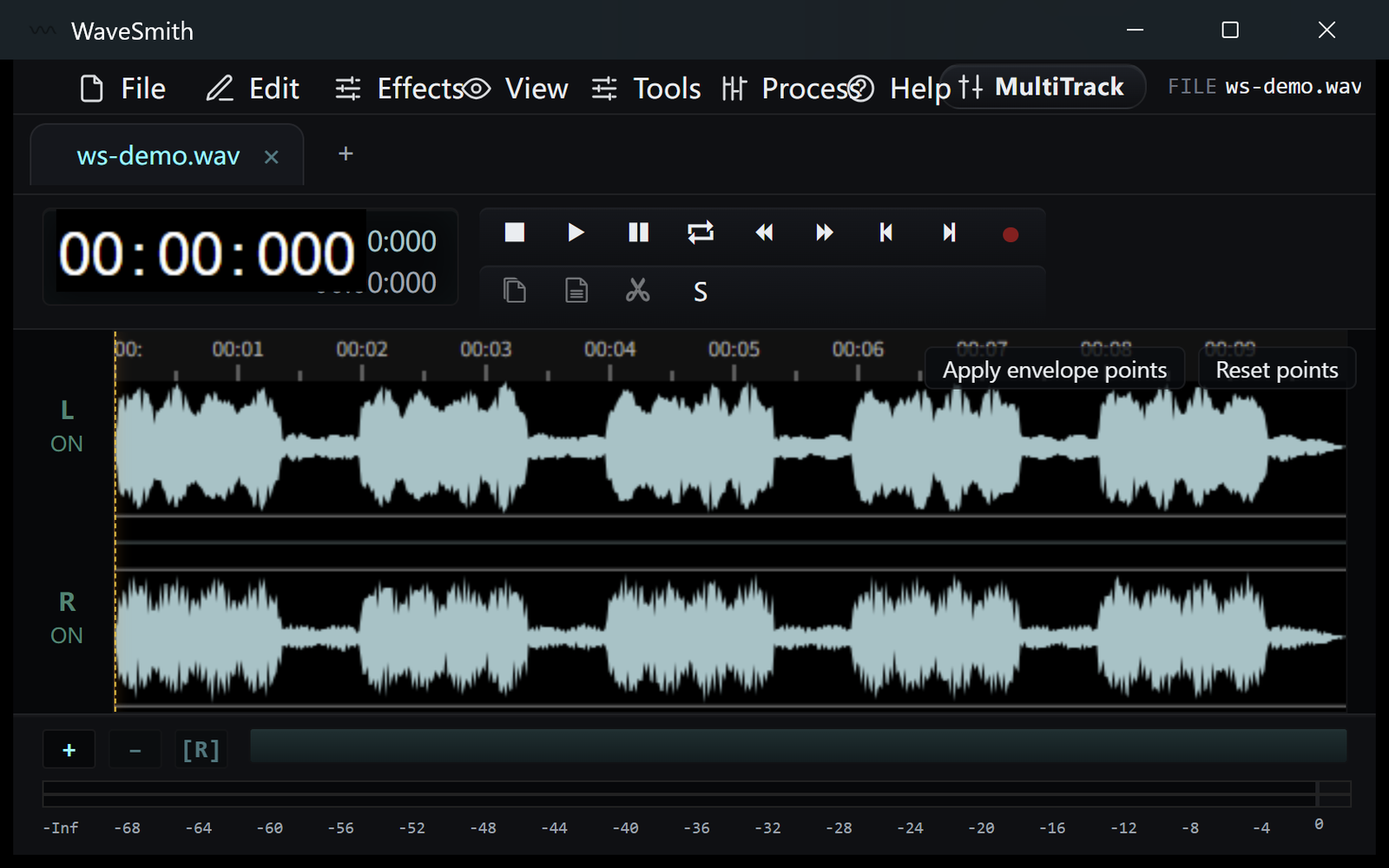
步骤 2 剪掉失误,再转换/导出 MP3 或 WAV。如果只一句失败,从播放头补录。
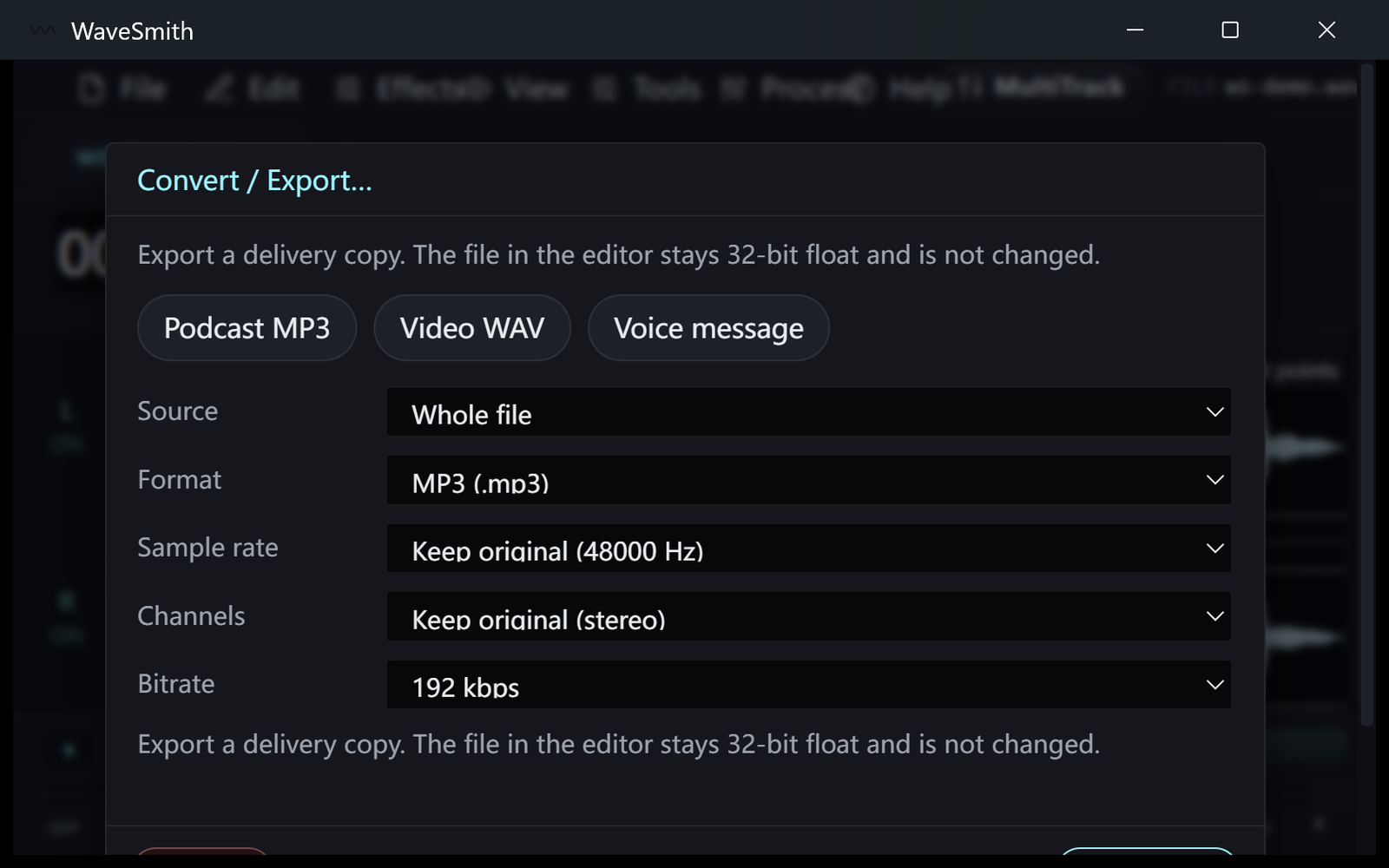
步骤 3


可以了?下载 Windows 安装包。