 WaveSmith
ホーム / ガイド / Windows で音声を録音する方法
Windows で音声を録音する方法

編集できない録音機は道具の半分。WASAPI で録り(マイク、ループバック、ミックス)、ファイル→開くと同じ波形へ落とす。
撮ったあと:ゲート、パンチイン、LUFS、MP3コピー。録音機とカッターは同じ窓。
編集する同じ窓で録音する
ボイスメモはテイクで終わる。WASAPI でマイク、ループバック、ミックス。ファイル→開くと同じ波形へ。ツール→録音。メーター。一文だけならパンチイン。
このチュートリアルは Windows でテイクを撮る方法。機能ページは能力。ポッドキャスト回の仕上げが LUFS とアップロード用 MP3。
メーターが止まったあと
部屋が少しライブなら軽くゲート。波形で咳を切る。MP3 か WAV のコピー。パンチが残るなら float テイクを残す。ヘッドホンで頭と尾の子音を確認。
ループバックは PC が再生中の音。ミックスはマイクを重ねる。プライバシー設定がマイクを塞ぐとメーターが動かない。OS の許可であり、欠機能ではない。
マイクは口の側。練習の一文でメーターを見る。ちらつくだけなら Windows の入力を上げる。赤に張り付くなら下がる。最初の10秒の部屋音はゲートの正直な餌。それから本番。
ループバックは撮ってよい通話やデモ。再生はヘッドホン。マイクがスピーカーを拾わないように。ナレーションを重ねるならミックス。デバイス名が OS の言語なのは翻訳バグではない。メーターが動くものを選ぶ。
レベル、部屋、Windows が一覧するデバイス
マイクは口の側。練習の一文でメーター。ちらつくだけなら Windows の入力を上げる。赤なら下がる。最初の10秒の部屋音。再生はヘッドホン。デバイス名が OS の言語なのは翻訳バグではない。メーターが動くものを選ぶ。
ループバックは撮ってよい通話やデモ。ナレーションを重ねるならミックス。一文だけ失敗なら再生位置からパンチイン。6分を 5:40 の一言で録り直さない。撮ったあと失敗を切り、変換。機能ページはメニュー地図。ここは午後。
ボイスメモはテイクで終わる。ここは始まり。ゲート、LUFS、MP3、WAV。ポッドキャスト回の仕上げはラウドネスと章。この URL は音を波に乗せる。
Punch-in is for one sentence, not for rewriting the hour. After Stop, the take is a waveform: cut, gate, convert. Loopback needs headphones. The OS device name can be in another language; the meter does not lie. Finish-an-episode LUFS is the podcast tutorial. This URL is getting sound onto the wave without a voice-memo dead end.
WaveSmith での手順
ツール → 録音(Ctrl+Shift+R)。マイク、ループバック、または両方。
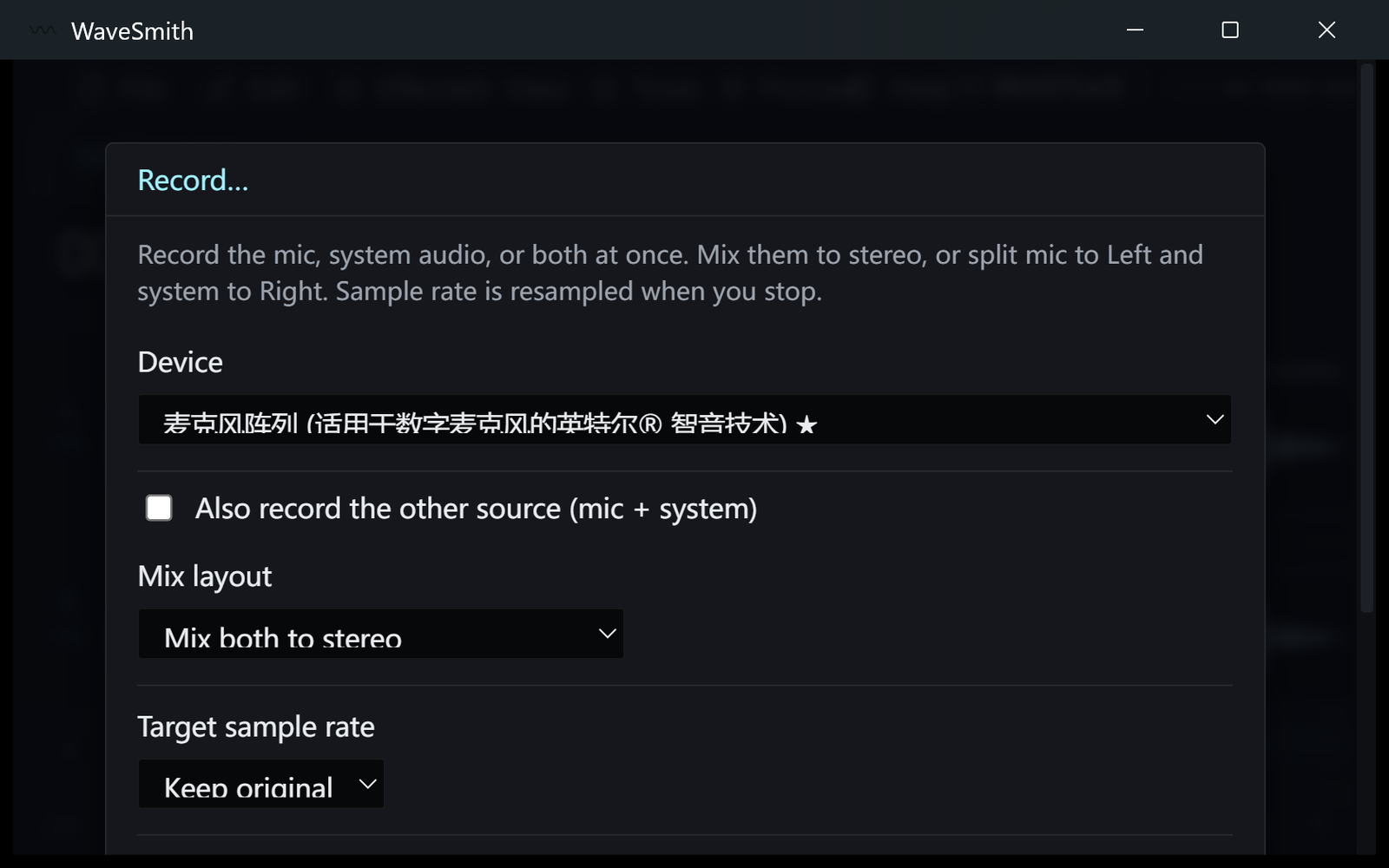
ステップ 1 メーターを見る。話が終わったら止める。テイクが波形に落ちる。
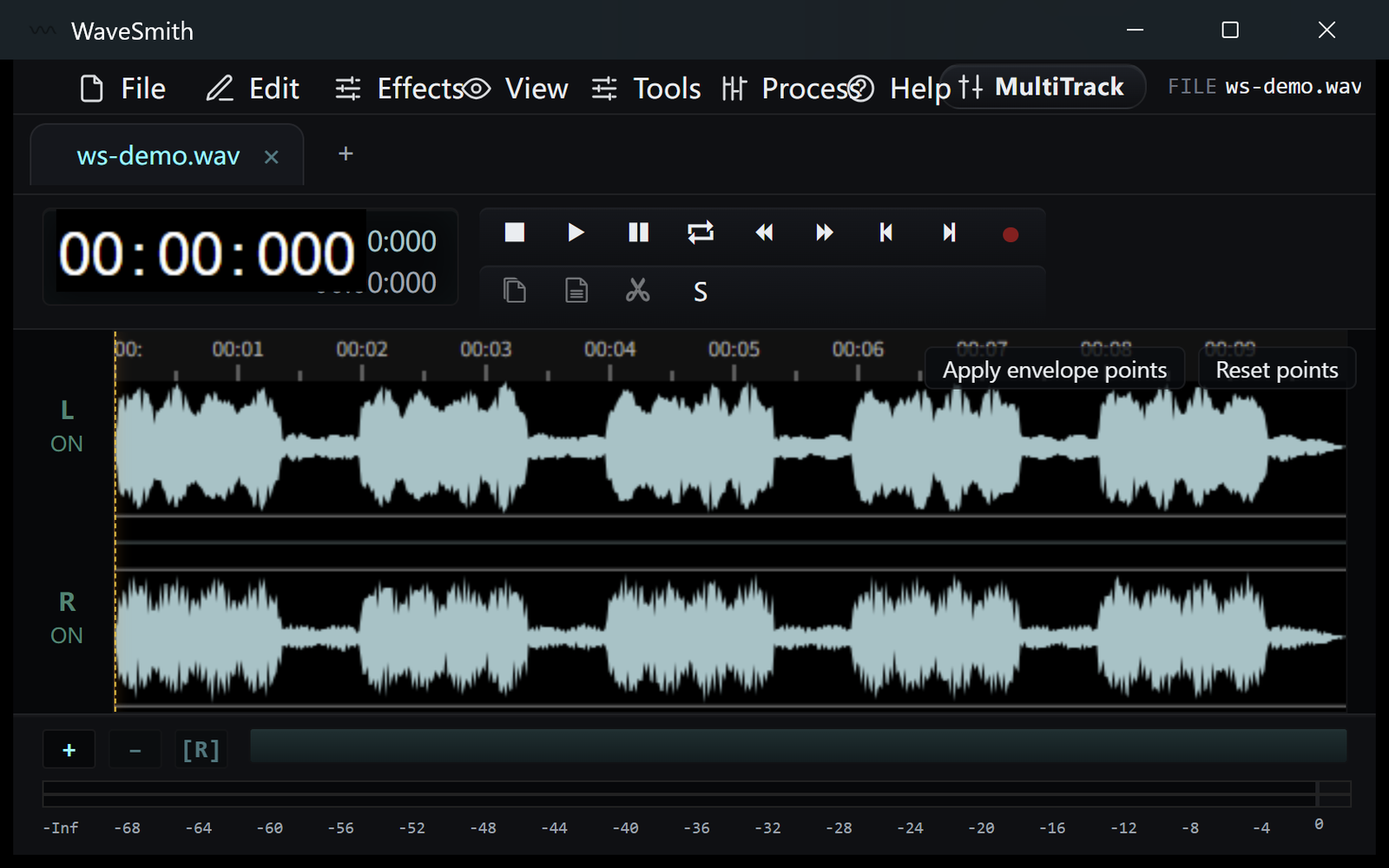
ステップ 2 失敗をカットし、MP3 か WAV を変換/書き出し。一文だけなら再生位置からパンチイン。
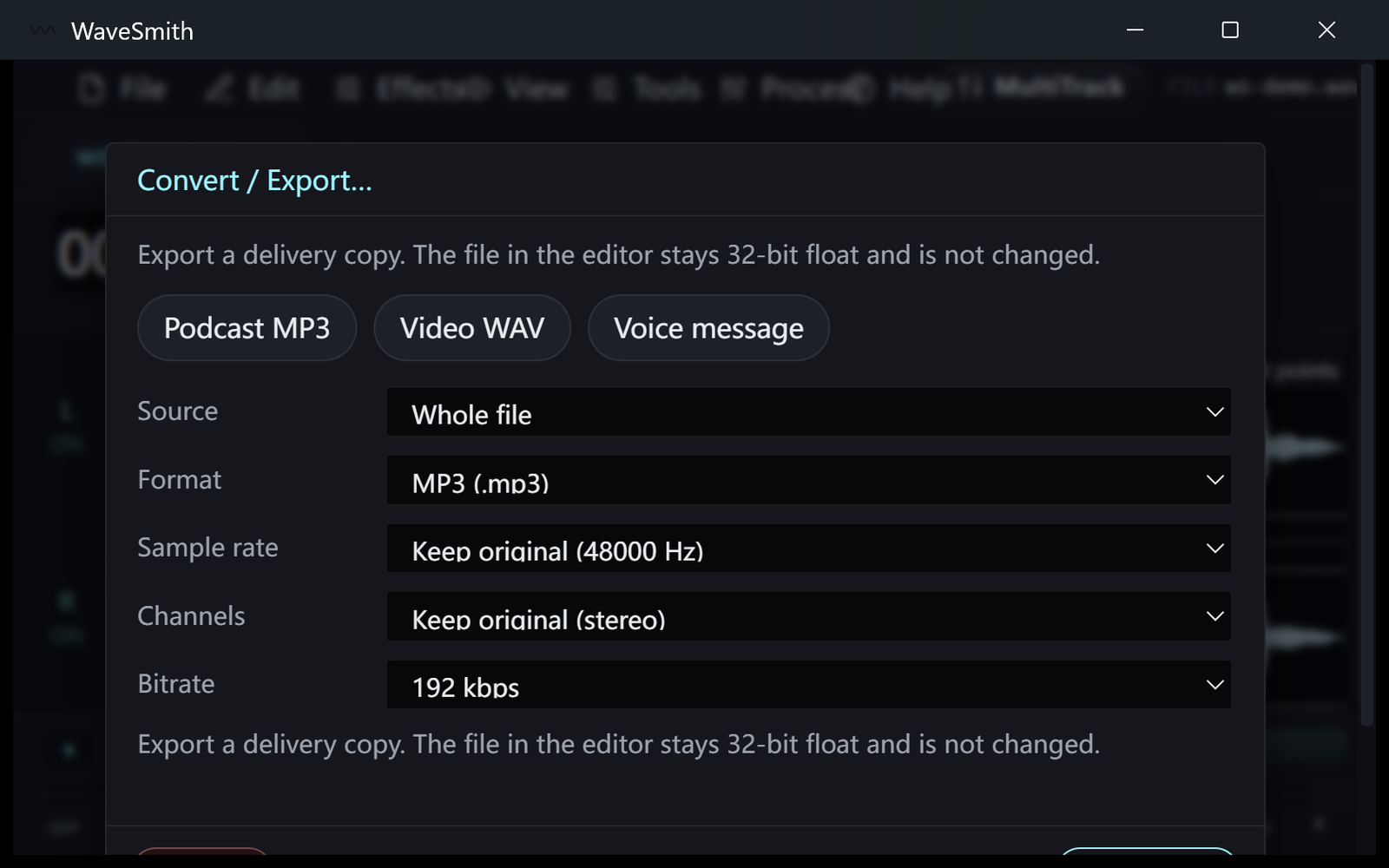
ステップ 3


準備はいい?Windows のインストーラを。
関連
入れて、ファイルを開く。違いがわかります。
Windows 64ビットの無料インストーラ。WaveSmith 1.1.0。音声は当社のサーバに行きません。置く場所がありません。
WaveSmith を無料ダウンロード