 WaveSmith
首页 / 教程 / 如何在 Windows 上剪切 MP3(MP3 裁剪)
如何在 Windows 上剪切 MP3(MP3 裁剪)

不必用会上传语音留言的在线裁剪器。WaveSmith 在磁盘上修剪。
把 MP3 留在这台电脑上
在线 MP3 裁剪很快,直到文件是语音留言、客户访谈,或你无权上传的讲座。WaveSmith 是 Windows 64 位编辑器:文件 → 打开,或把 MP3 拖进窗口。波形在本地画出。wavesmith.org 收不到音频——本站只提供页面和安装包。
在波形上选区,然后剪切
拖出要丢掉的部分再剪切,或选中要留的再删两边。复制会留下原位。导出选区只写出标出的那一段——摘句、章节、铃声长度。粘贴可交叉淡化,接口不爆音。人声保持过零;剪音乐瞬态前先想清楚。
这篇教程做的是第一天的事:得到一条更短的 MP3。功能页「剪切、复制、粘贴与交叉淡化」是菜单地图(编辑、工具栏、右键、快捷键)。要查每个命令去那一页;只想修剪就留在这里。
保存浮点母带;导出 MP3 副本
文件 → 保存写出编辑文档。转换/导出在旁边写出交付 MP3。如果整场讲座还要用,别覆盖仅有的那份。换一个文件名。语音用 192 kbps 足够稳妥;平台允许就 320。ID3 标签不是每次往返都还在——CMS 要读标题的话,导出后再看一眼。
接口嘀一声:撤销,打开过零,或用短交叉淡化粘贴。用耳机听接缝。如果只剪了一点却变轻了,多半是误点了归一化——历史(Ctrl+Shift+H)会给那一步起名,只撤那一遍。
一个语音留言的典型下午
有人发来四分钟 MP3。你只要中间那句提问。打开,放大到提问前的换气清楚,拖出那段,复制或导出选区,换个文件名。若还要浮点文档就保存。交付文件别和语音留言同名。明天你不会记得哪条是短的。
若剪的是音乐,决定入点时循环两小节。标记让一小时的文件仍能导航。功能页列出每个命令;本教程只做你来这里要完成的修剪。MP3 到了你要的长度就结束——除非平台还要响度数字,那就接着看如何归一化音频响度。
人们真正会踩的失败路径
每周都会出现三种失败。一:因为网站默认而导出 96 kbps,然后奇怪齿音发毛。语音选 192,平台允许就 320,从具名转换行选,不是神秘滑杆。二:文件 → 保存覆盖了唯一的讲座 MP3。保存写编辑文档;转换/导出写交付副本。副本换新名。三:修剪你无权再分发的文件。本地编辑不等于授权。若 MP3 是客户的,把剪好的寄回去,别发到网上。
放大到词前的换气是形状而不是猜测。剪音乐就循环两小节。标记让一小时的文件仍能导航,不必边滚边祈祷。只要摘句就导出选区。然后用耳机听,不是笔记本喇叭:接口的嘀声在那里很明显,在厨房手机喇叭上却看不见。若听到嘀,撤销,打开过零,加一点交叉淡化,再导出。
文件到了你要的长度就停。别因为在线裁剪有响度按钮就再用限制器「改善」。若平台还要 LUFS 数字,那是如何归一化音频响度——从浮点母带再做一遍具名处理。若要把两段修剪粘起来,那是如何合并音频。这个网址是裁剪器。
在 WaveSmith 里怎么做
下载 WaveSmith,从文件或资源管理器打开 MP3。
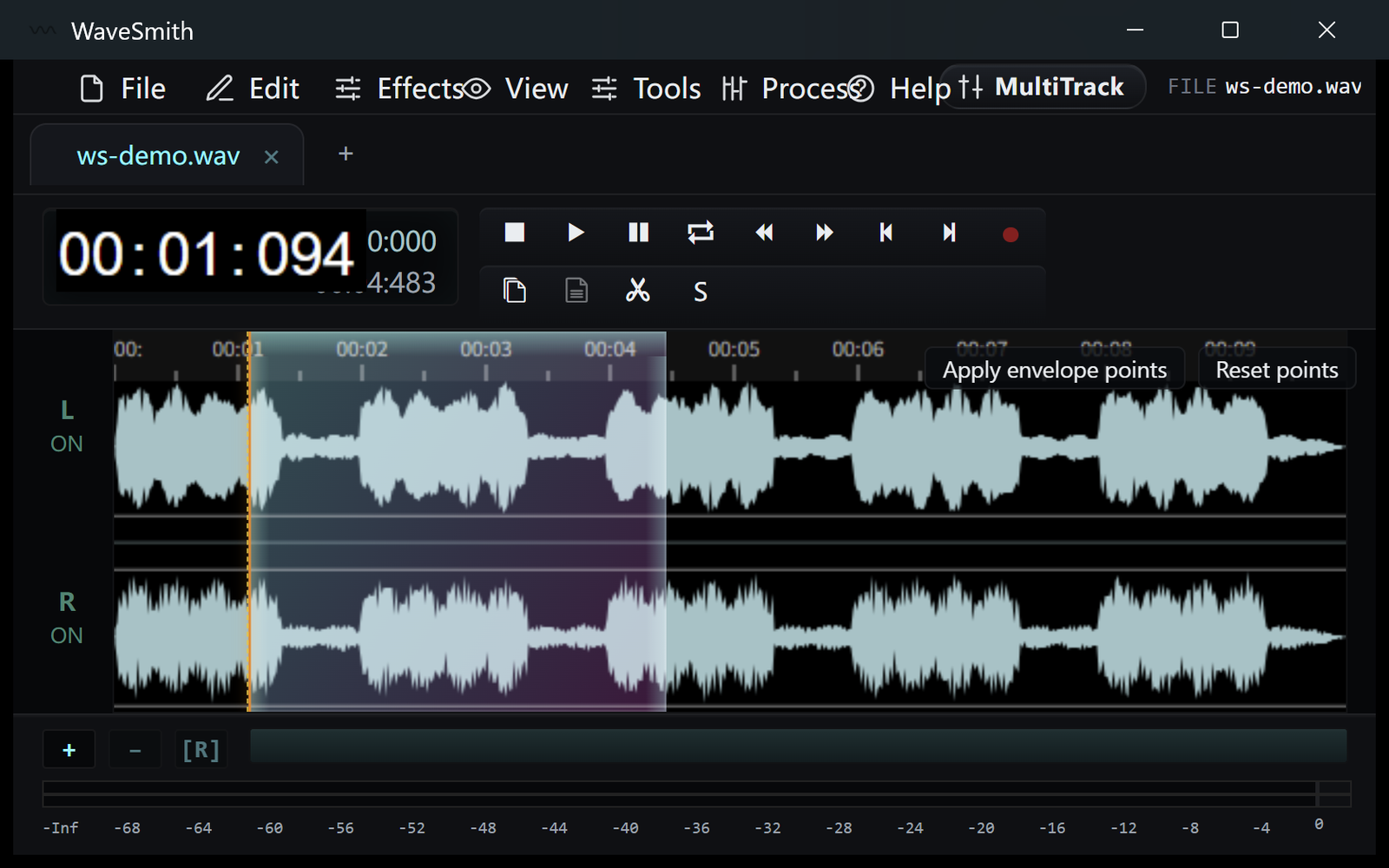
步骤 1 拖出要丢掉的部分再剪切,或选中要留的再删两边。
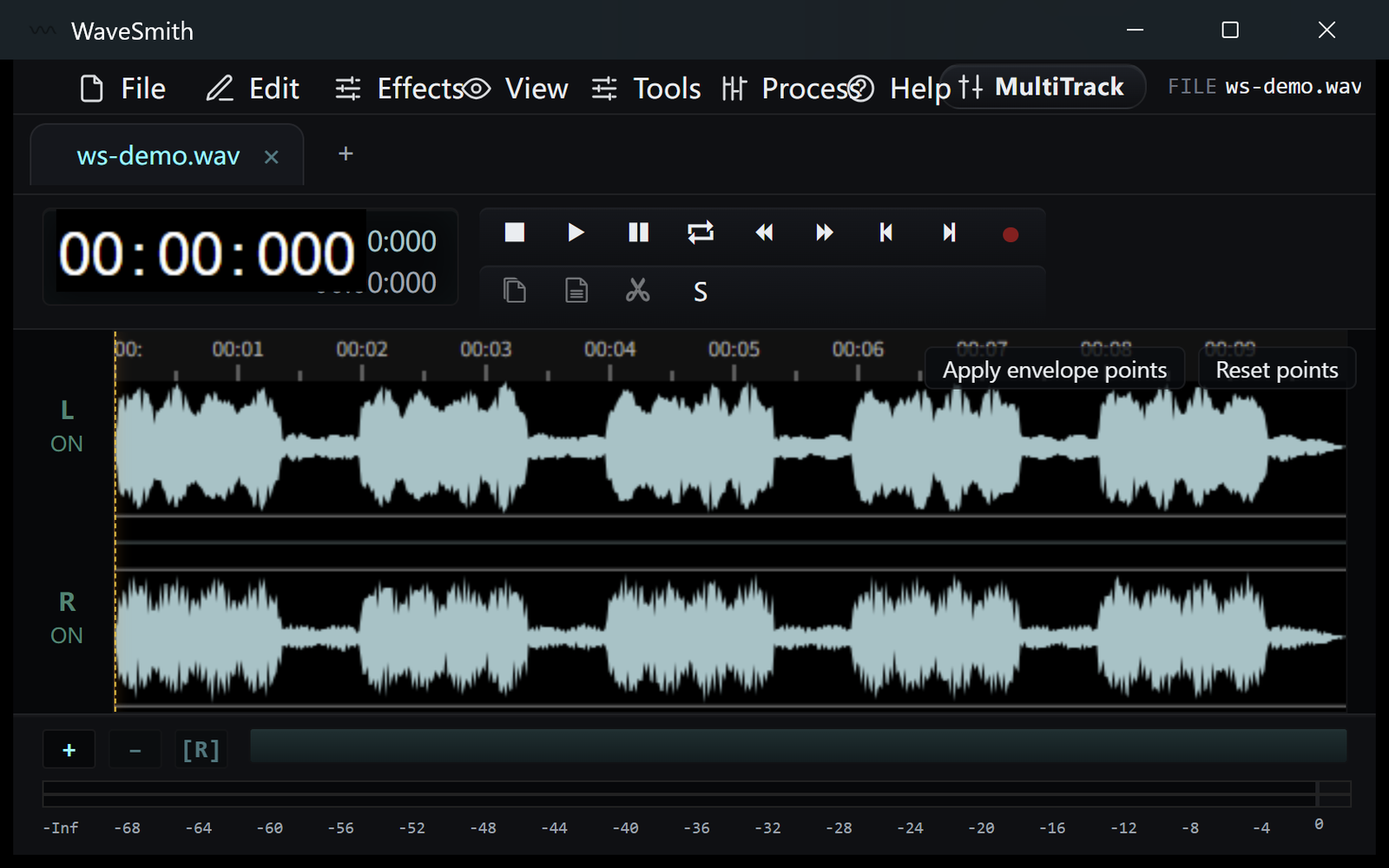
步骤 2 文件 → 保存做浮点母带,或转换/导出回 MP3。
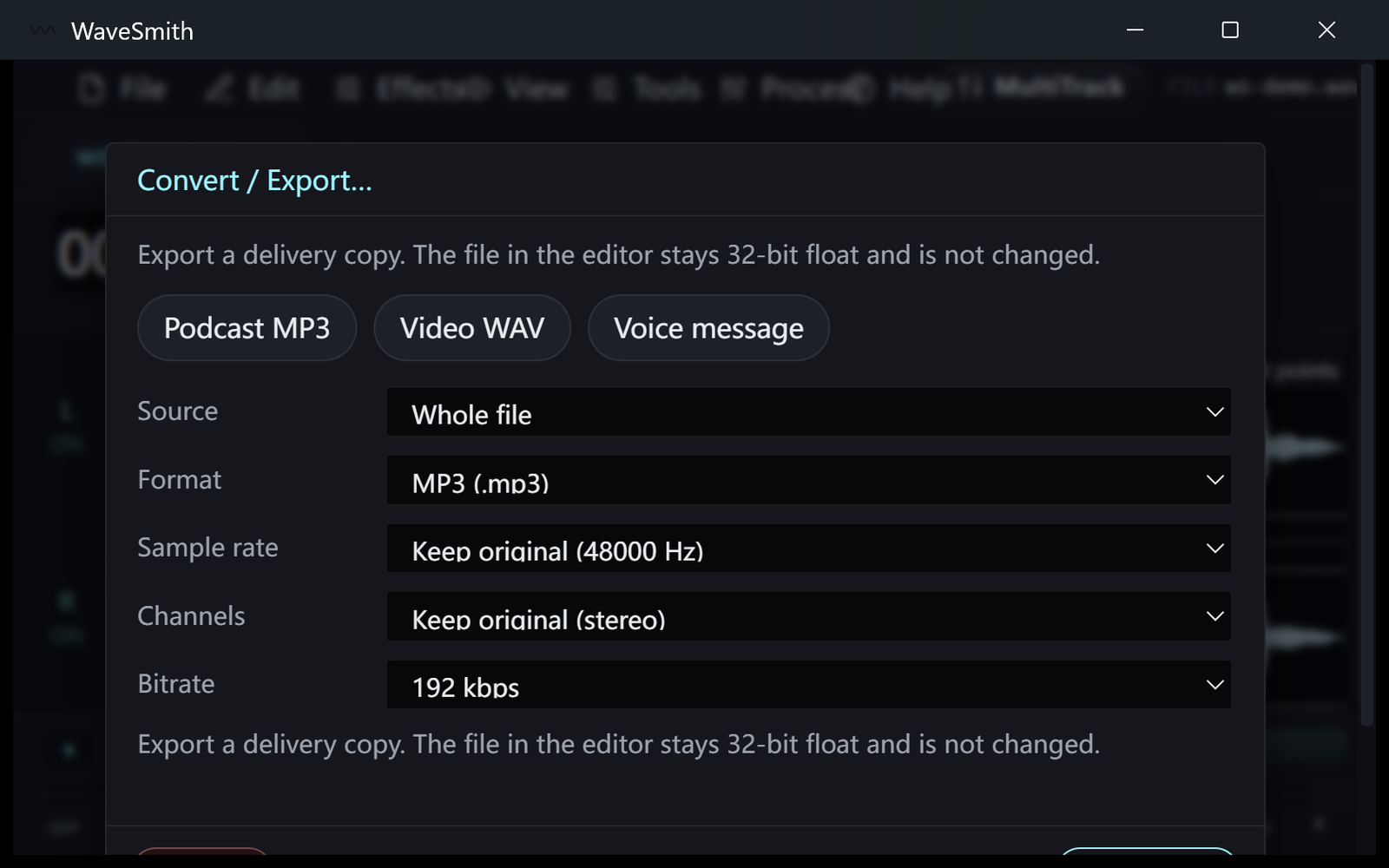
步骤 3


可以了?下载 Windows 安装包。