 WaveSmith
如何把视频转成听用 MP3

本页做听用副本:能放进手机或发给转写员的 MP3。给非编的声轨——48 kHz WAV——在「如何从 MP4 提取 WAV 声轨」。同一个打开对话框,不同的导出行,故意做成不同网址。
导出前在波形上剪掉场记板和咳嗽。非编可能仍要 48 kHz WAV——用视频 WAV 预设。平台要 MP3——同一对话框里选有损 → MP3。
听用副本,不是时间线文件
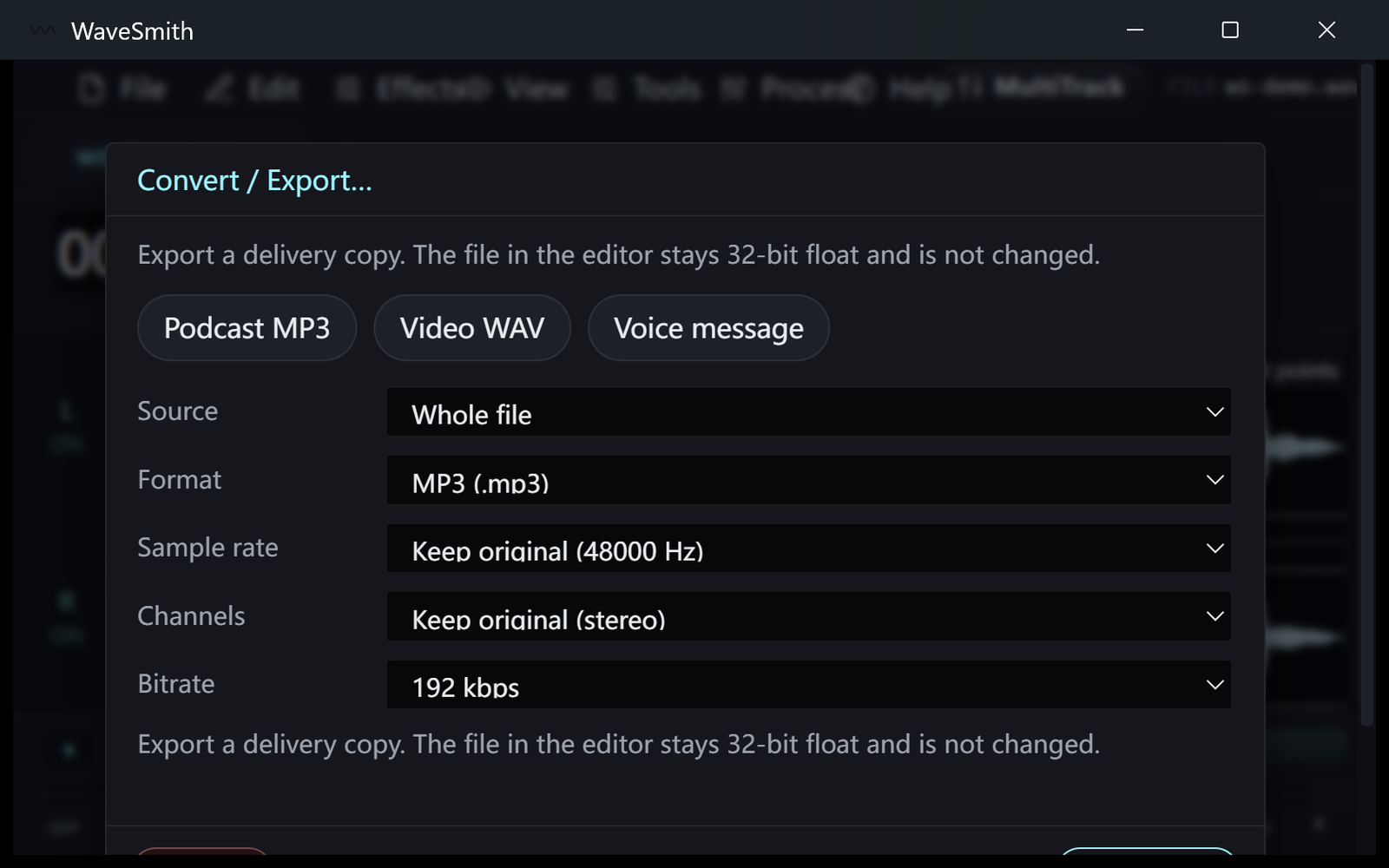
像打开 WAV 一样打开 MP4(或 MKV / MOV / WEBM)。剪掉不需要的。Ctrl+Shift+X → 有损 → MP3。语音 192 kbps;平台允许体积就 320。留着视频;这次写出是旁边的新 MP3。下一站是非编,就改用「如何从 MP4 提取 WAV 声轨」。
权利仍然适用:只转换你被允许留下的摄像机文件或下载。随手一个承诺「视频转 MP3」的网页,往往还要你上传画面。WaveSmith 在本地解复用。这是产品差别,不是口号。
如果 MP3 听起来发瘦
可能码率太低,或把 48 kHz 母带降采样了。对话框关掉后再撤销没用——从原视频按 192 或 320 再转一次。不要 MP3 叠 MP3。若只要台词做转写,96–128 kbps 也可以,但要故意选,而不是误点。
听用副本给通勤和转写,不是给锁画。若制作人后来要 48 kHz WAV,回到视频或「如何从 MP4 提取 WAV 声轨」。别把 MP3 升采样再指望。这就是这两篇教程不是同一个网址的原因。
给手机的副本可以很小
听用副本给通勤和转写,不是给锁画。打开 MP4,等,想听短一点就剪场记板,转换/导出有损 → MP3。语音在手机上 192 kbps 够了。留下视频。制作人后来要 48 kHz WAV,去「如何从 MP4 提取 WAV 声轨」。别把 MP3 升采样再指望。这就是两篇教程不是同一个网址的原因。
MKV、MOV、WEBM 同样打开。若波形是静音,文件可能是少见编码——FFmpeg 落地后第一次转换仍可能抽出音频。权利仍然算数:下下来的电影不是你可以扒的。产品不会在对话框里训你;法律仍会。
MP3 用视频名加 `_listen`。放在同一文件夹,两份都找得到。别因为 MP3「更小」就删视频。下周会有人要 WAV。
转写和通勤可以有损
转写员不需要 48 kHz WAV。手机不需要 FLAC。192 kbps 的 MP3 就是这个网址要的听用副本。在没人再要画面或 WAV 之前留着视频。若他们要了,别升采样 MP3——回到提取教程或再打开视频。你下载的电影仍然有权利问题。WaveSmith 不会弹训诫;法律仍会。
在 WaveSmith 里怎么做
文件 → 打开 .mp4(或 .mkv / .mov / .webm)。
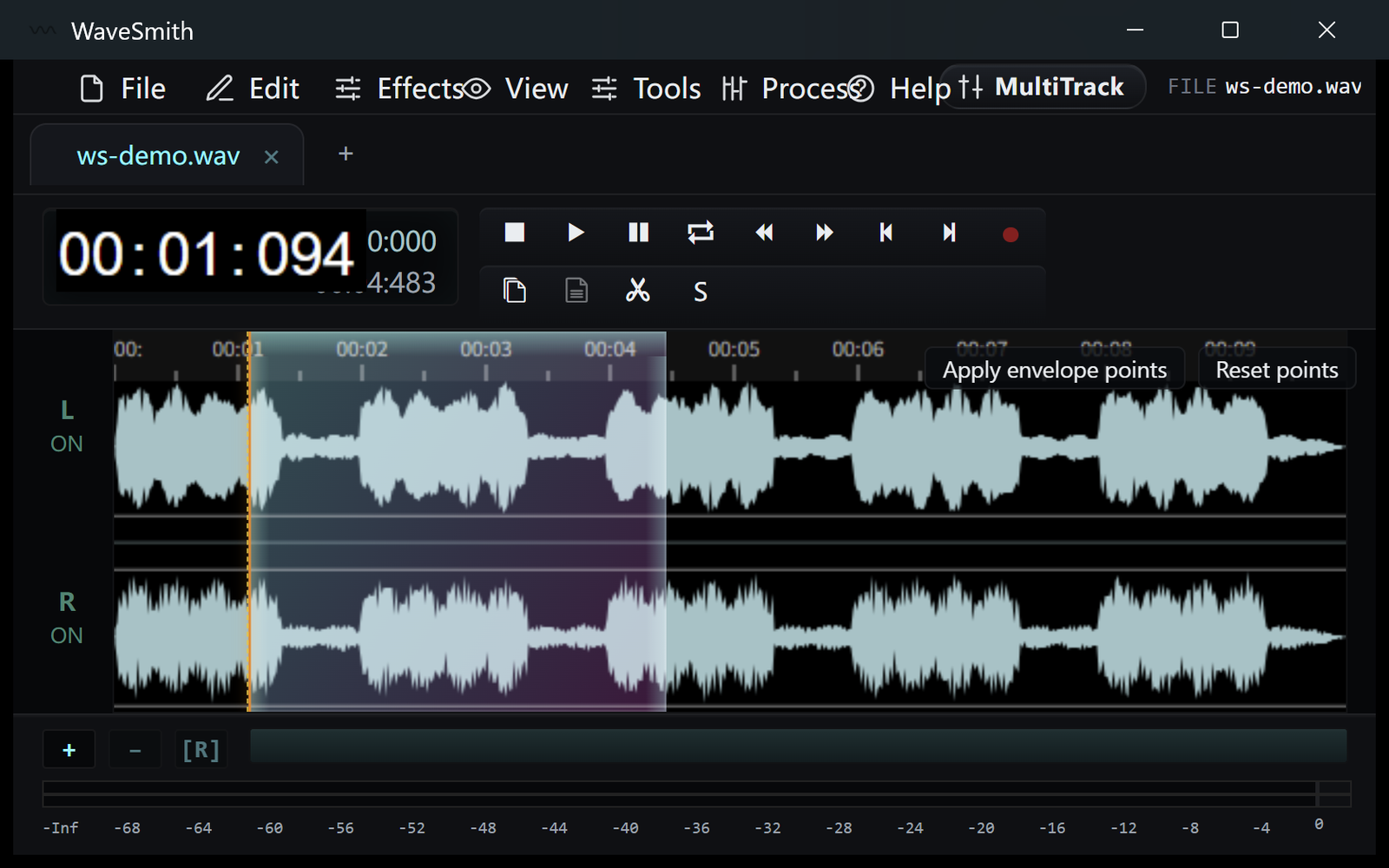
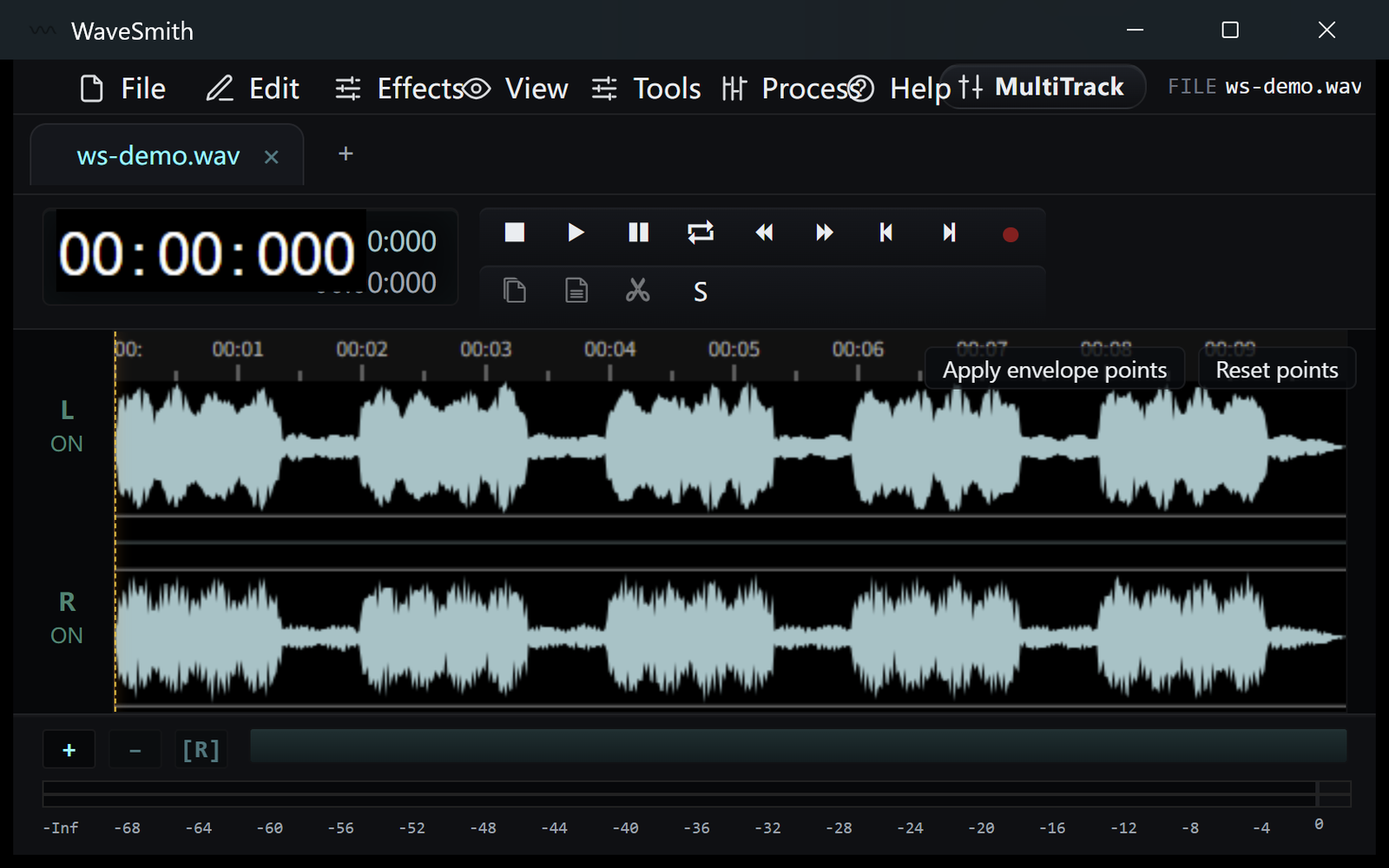
步骤 1 等波形。剪掉不需要的部分。
步骤 2 Ctrl+Shift+X → 有损 → MP3(画面还要这个文件就用视频 WAV)。
步骤 3


可以了?下载 Windows 安装包。