 WaveSmith
ホーム / ガイド / 動画を視聴用 MP3 に変換する方法
動画を視聴用 MP3 に変換する方法

このページは視聴コピー。携帯や文字起こし用の MP3。NLE 用の 48kHz WAV は「MP4 から WAV を取り出す」。同じ開くダイアログ、別の書き出し行、別 URL。
書き出し前にスレートと咳を切る。NLE は 48kHz WAV が欲しいことがある。Video WAV プリセット。ホストは MP3。同じダイアログでロッシー→MP3。
視聴用コピーでありタイムライン用ではない
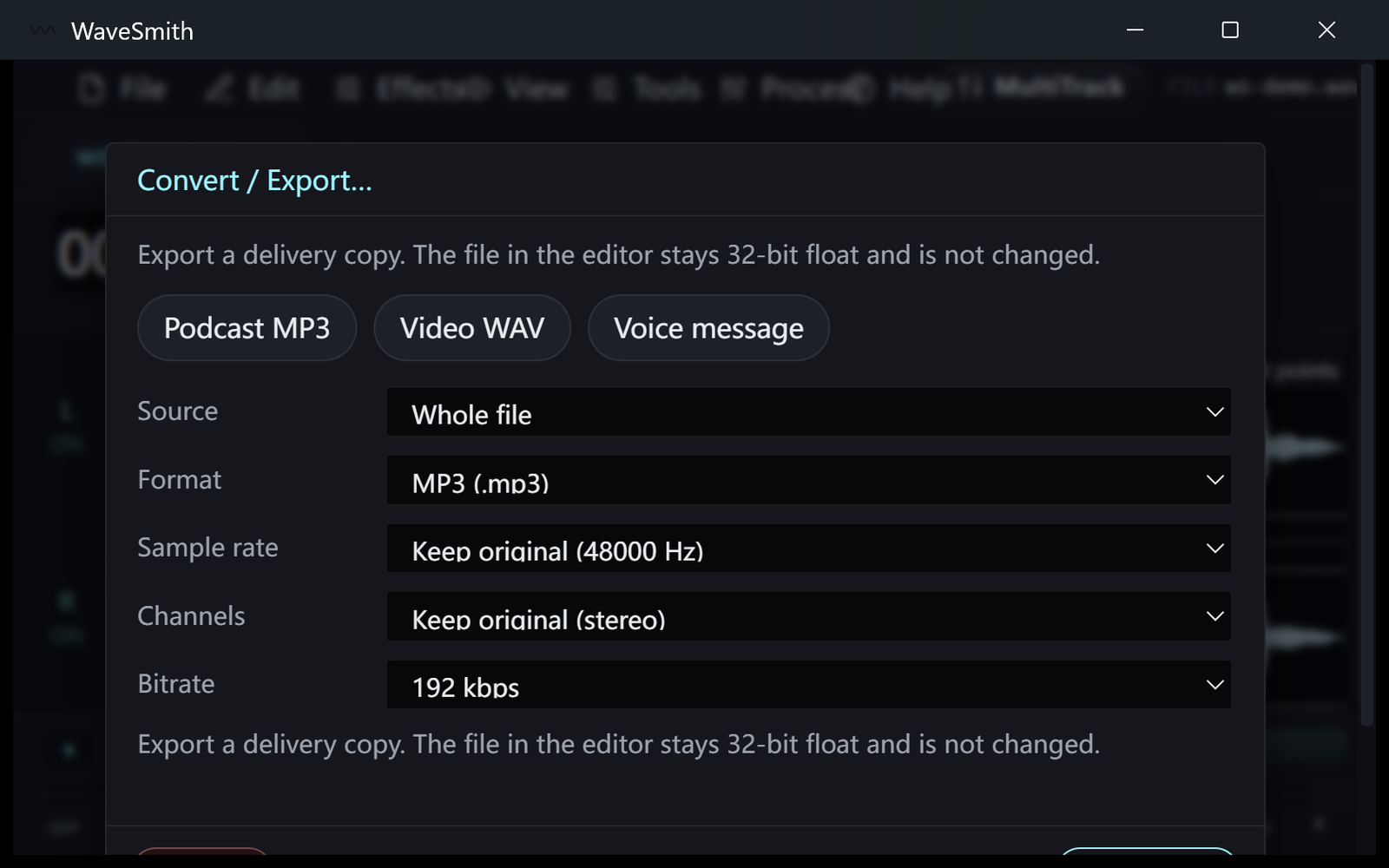
WAV と同じように MP4 を開く。不要を切る。ロッシー→MP3。話し声 192kbps。動画は残す。次が NLE なら WAV 抽出ハウツーへ。
権利は残る。残してよいカメラファイルやダウンロードだけ。三択サイトは絵のアップロードを求める。WaveSmith はローカルでデマックス。
MP3 が痩せて聴こえたら
ビットレートが低いか、48kHz を落とした。ダイアログ閉鎖後のアンドゥは違う。元動画から 192 か 320 で再変換。MP3 の上に MP3 を積まない。
視聴コピーは通勤と文字起こし。ピクチャーロック用ではない。あとで 48kHz WAV が要れば動画か WAV 抽出へ。MP3 をアップサンプルして祈らない。二つのガイドが一つの URL でない理由。
携帯コピーは小さくてよい
視聴コピーは通勤と文字起こし。ピクチャーロック用ではない。MP4 を開き、MP3。あとで 48kHz WAV が要れば抽出へ。MP3 を上げて祈らない。二つのガイドが一つの URL でない理由。
MKV / MOV / WEBM も同じ。波形が無音なら珍しいコーデックかも。FFmpeg 導入後の初回変換で音が抜けることがある。権利は残る。落とした映画を剥がしてよいわけではない。
MP3 は動画名 + `_listen`。同じフォルダ。小さいからと動画を消さない。来週だれかが WAV を欲しいと言う。
文字起こしと通勤はロッシーでよい
A transcriber does not need 48 kHz WAV. A phone does not need FLAC. MP3 at 192 kbps is the listening copy this URL is for. Keep the video until nobody will ask for picture or a WAV. If they ask, do not upsample the MP3 — return to extract-audio-from-mp4 or to File → Open the video again. Rights still apply to movies you downloaded. WaveSmith will not pop a lecture; the law still will.
WaveSmith での手順
ファイル → .mp4(または .mkv / .mov / .webm)を開く。
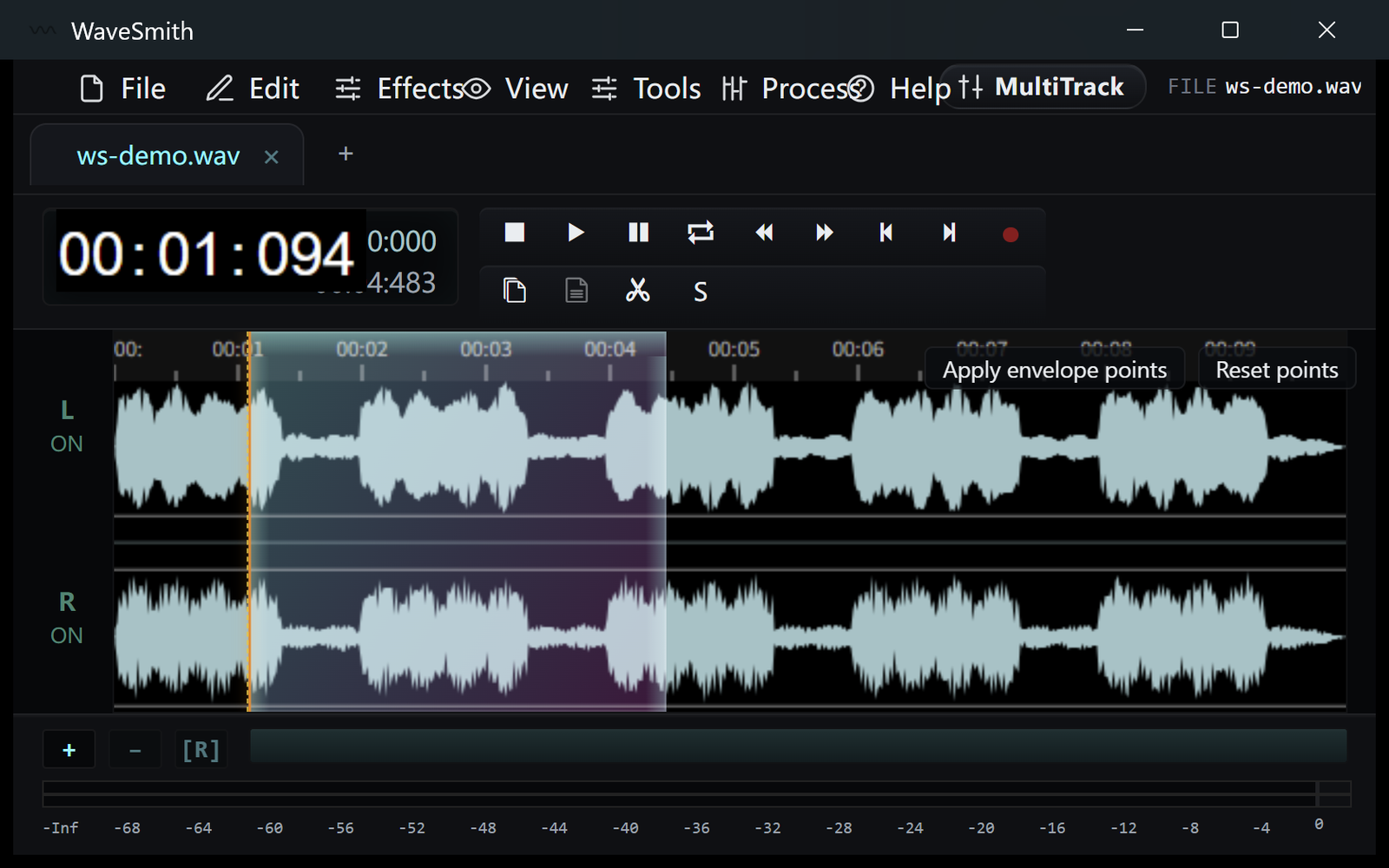
ステップ 1 波形を待つ。要らない部分を切る。
ステップ 2 Ctrl+Shift+X → ロッシー → MP3(絵がまだ要るなら Video WAV)。
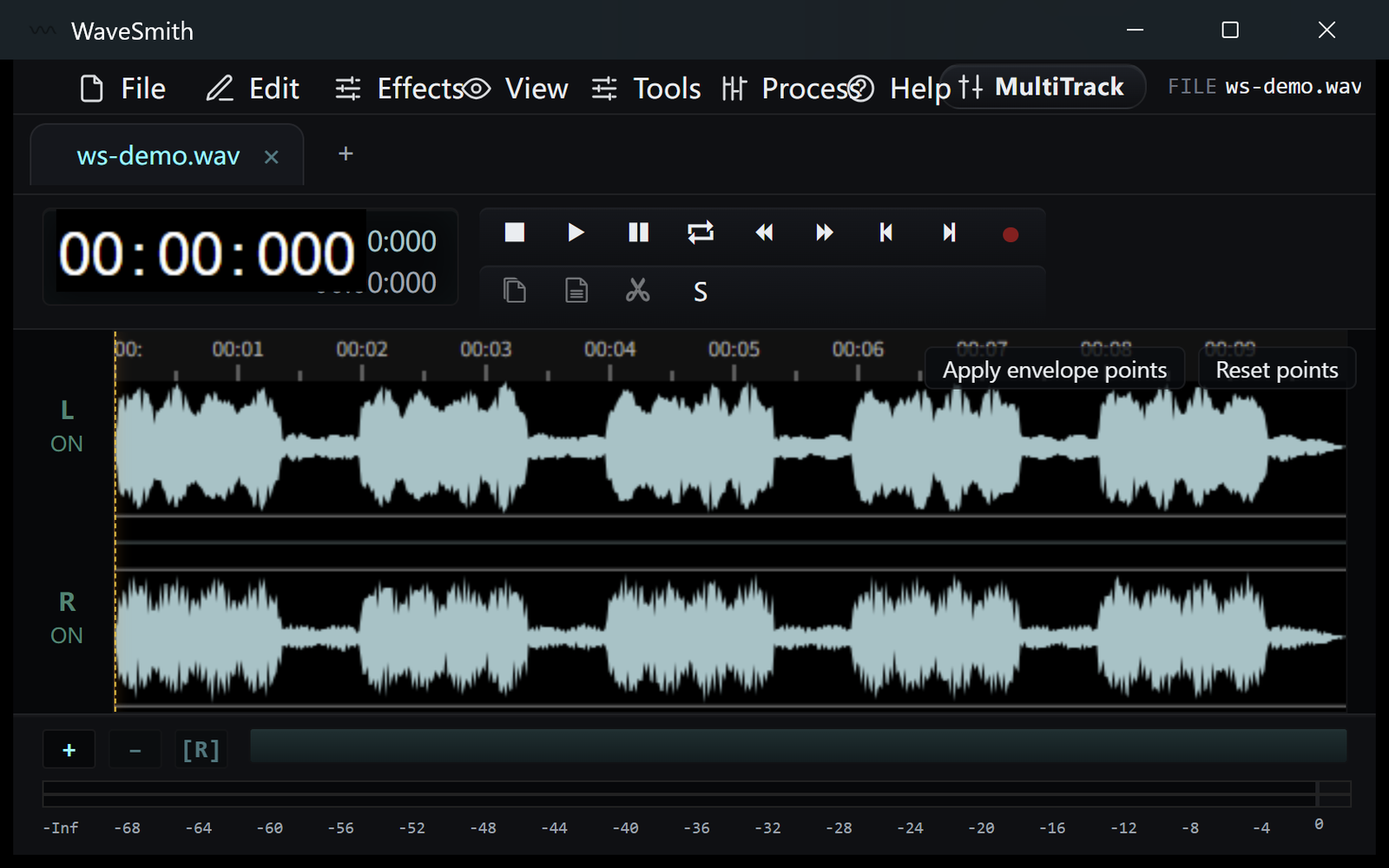
ステップ 3


準備はいい?Windows のインストーラを。
関連
入れて、ファイルを開く。違いがわかります。
Windows 64ビットの無料インストーラ。WaveSmith 1.1.0。音声は当社のサーバに行きません。置く場所がありません。
WaveSmith を無料ダウンロード