 WaveSmith
Start / Anleitungen / Videodatei nach MP3 (Hörkopie)
Videodatei nach MP3 (Hörkopie)

Diese Seite ist die Hörkopie: ein MP3 fürs Telefon oder Transkript. Die 48-kHz-WAV fürs NLE steht unter WAV aus MP4. Derselbe Öffnen-Dialog, andere Zeile, andere URL.
Klappen und Husten vor dem Export weg. Das NLE will oft 48-kHz-WAV. Der Hoster will MP3. Derselbe Dialog.
Hörkopie, keine Timeline-Datei
MP4 öffnen wie WAV. Wegschneiden. Lossy → MP3. 192 kbit/s Sprache. Video behalten. Nächster Halt NLE: WAV ziehen.
Rechte bleiben: nur eine Datei, die du behalten darfst. Eine Drei-Radio-Seite will auch das Bild. WaveSmith demuxt lokal.
Wenn das MP3 dünn klingt
Vielleicht war die Bitrate niedrig oder du hast 48 kHz gesenkt. Nochmal vom Video mit 192 oder 320. Kein MP3 auf MP3 stapeln.
Hörkopien sind für den Weg und Transkripte, nicht für Picture Lock. Will man später 48-kHz-WAV, zurück zum Video oder WAV ziehen. MP3 nicht hochrechnen. Darum zwei URLs.
Eine Telefonkopie darf klein sein
Hörkopien sind für den Weg und Transkripte, nicht Picture Lock. MP4 öffnen, MP3. Später 48-kHz-WAV? WAV ziehen. MP3 nicht hochrechnen. Darum zwei URLs.
MKV, MOV und WEBM öffnen gleich. Stille Welle: ungewöhnlicher Codec. Rechte bleiben: ein heruntergeladener Film ist nicht deiner zum Abziehen.
MP3 nach dem Video plus `_listen` benennen. Gleicher Ordner. Das Video nicht löschen, weil das MP3 „kleiner“ ist. Nächste Woche will jemand WAV.
Transkripte und Pendeln dürfen lossy sein
A transcriber does not need 48 kHz WAV. A phone does not need FLAC. MP3 at 192 kbps is the listening copy this URL is for. Keep the video until nobody will ask for picture or a WAV. If they ask, do not upsample the MP3 — return to extract-audio-from-mp4 or to File → Open the video again. Rights still apply to movies you downloaded. WaveSmith will not pop a lecture; the law still will.
So geht’s in WaveSmith
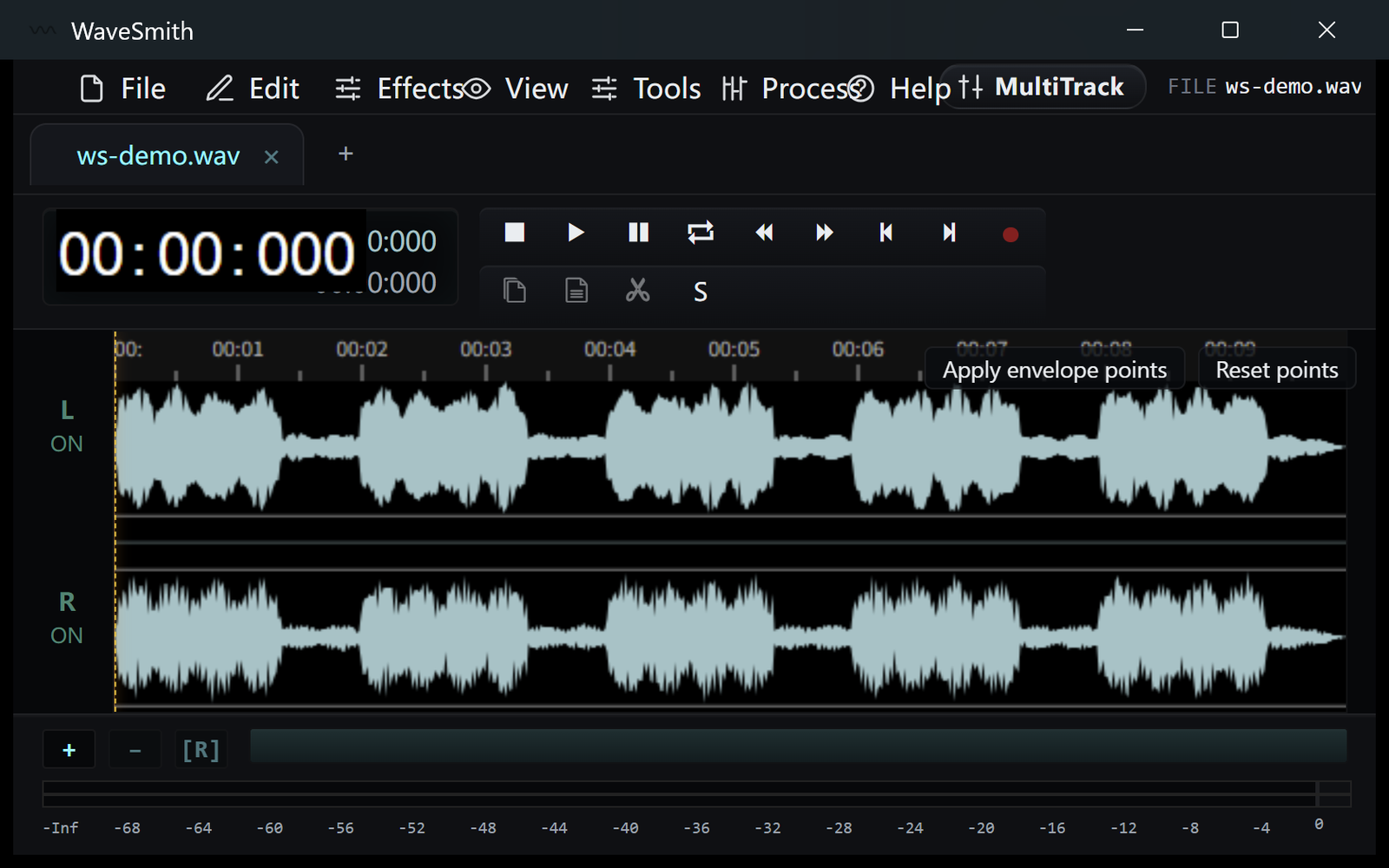
Datei → .mp4 öffnen (oder .mkv / .mov / .webm).
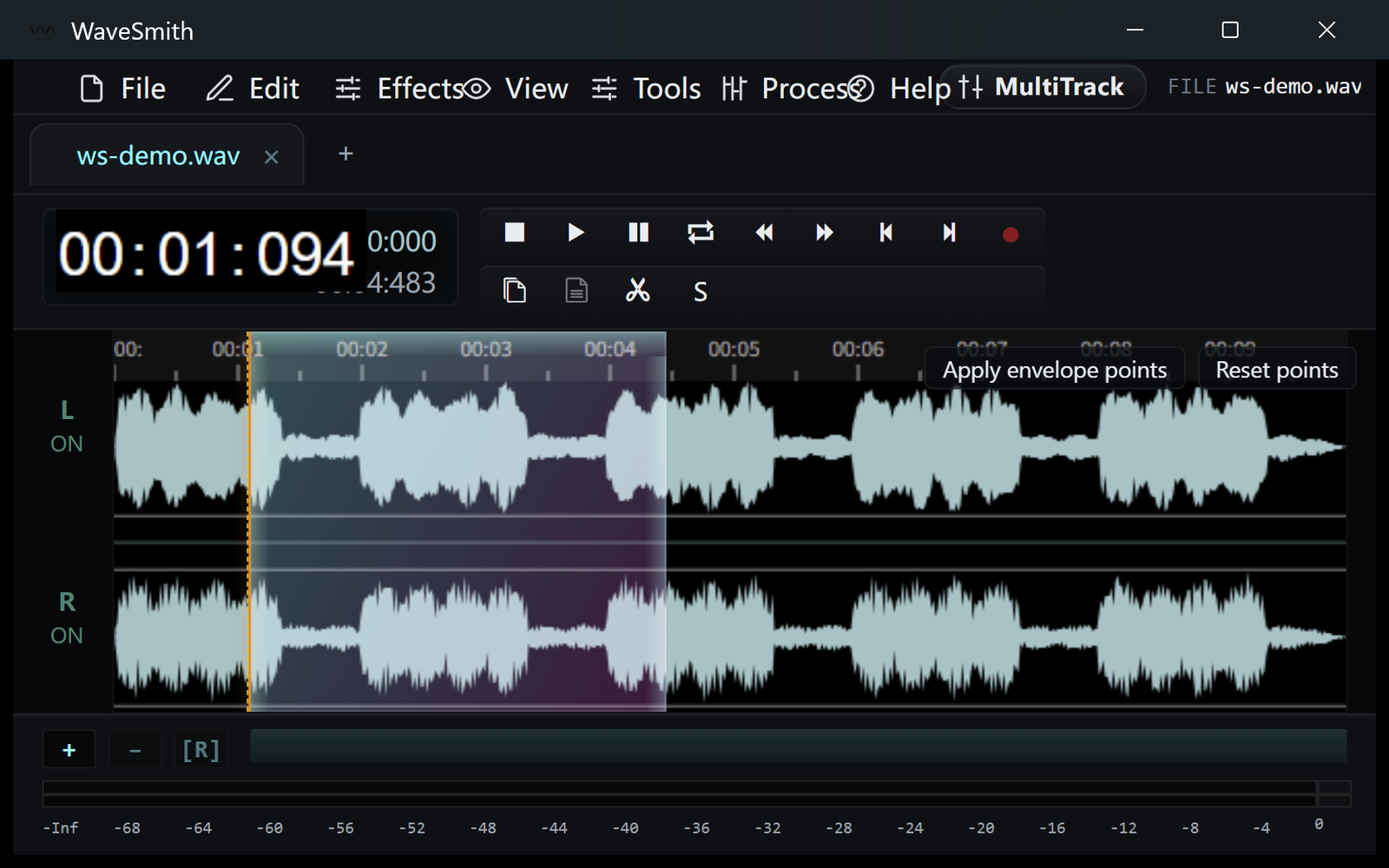
Schritt 1 Auf die Welle warten. Unnötiges wegschneiden.
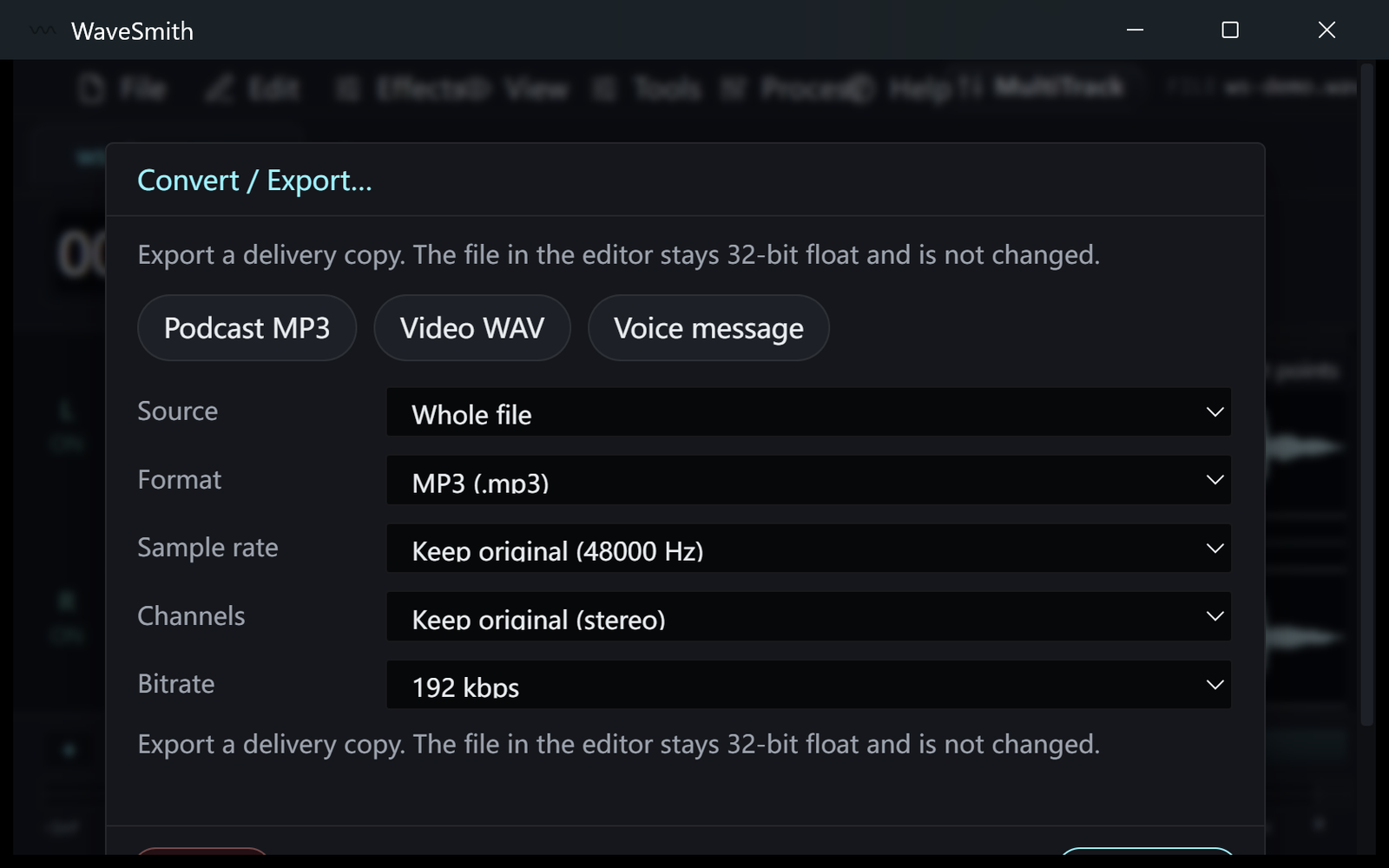
Schritt 2 Strg+Umschalt+X → Lossy → MP3 (oder Video-WAV, wenn das Bild die Datei noch braucht).
Schritt 3


Bereit? Das Windows-Setup laden.
Verwandt
Installieren. Datei öffnen. Man spürt es.
Kostenloses 64-Bit-Setup. WaveSmith 1.1.0. Audio geht nicht auf unsere Server — wir haben keinen Platz dafür.
WaveSmith kostenlos laden