 WaveSmith
Inicio / Guías / Cómo convertir WAV a MP3
Cómo convertir WAV a MP3

Un WAV es forma de máster. MP3 es copia de entrega. WaveSmith guarda esa distinción para no pisar el único lossless.
El WAV es el máster; el MP3 es la copia
Convertir/Exportar no es un Guardar como MP3 escondido. El documento abierto sigue en float 32 bits. Eliges Con pérdida → MP3, bitrate, carpeta y nombre nuevo. El WAV se queda.
Lee la frecuencia del HUD antes de confirmar. Un WAV 48 kHz para el NLE suele quedarse en 48 kHz. Podcast de voz: 44.1 kHz / 192 kbps. No bajes el máster porque la copia es más chica.
Lote cuando el trabajo es la carpeta
Archivo → Convertir por lotes usa la misma cuadrícula. No cargues cada entrevista. Deja la pestaña para el archivo que aún necesita tijeras. Luego puedes recortar intros.
¿M4A para el teléfono, FLAC para archivo, WAV 48 kHz? Misma ventana, otra fila. Esta página es solo WAV→MP3.
Una carpeta de entrevistas es un lote. Misma fila MP3, carpeta nueva. Deja la pestaña para el WAV con toses. Comprueba uno con auriculares. Si falla, otra vez desde el WAV, nunca desde el MP3 malo.
En la misma ventana están WAV 48 kHz y FLAC. Úsalos si el siguiente app es un NLE o un archivo. Esta URL es solo WAV a MP3.
Bitrate, frecuencia y una carpeta de entrevistas
WAV a MP3 es una copia. El WAV se queda. 44,1 entra, 44,1 sale. No subas un máster 44,1. Habla 192 CBR; 320 si es música y el host lo permite. Diez segundos de sibilantes en auriculares. Si raspa, otra vez desde el WAV. Nunca un segundo MP3 desde el malo.
Una carpeta de entrevistas es Convertir por lotes. Misma fila MP3, carpeta nueva. Comprueba uno. Si falla, el lote es sospechoso. Los WAV 48 kHz y FLAC no son el trabajo de esta URL.
No pises el WAV. No llames al MP3 como el máster. Un sufijo `_podcast192` es aburrido y correcto.
No transcodifiques un archivo de entrega dos veces
If a host rejects 192 kbps, go back to the WAV and pick 320 or a named M4A row. Do not open the rejected MP3 and export another MP3. Each lossy generation throws away the same sibilants you were trying to keep. Batch Convert is the same rule at folder scale: one preset, one new folder, spot-check, then stop. Keep the WAV until the CMS has accepted the copy. Next month’s recut is cheaper from float than from a podcast MP3.
Cómo hacerlo en WaveSmith
Abre el WAV. Confirma la frecuencia en el HUD.
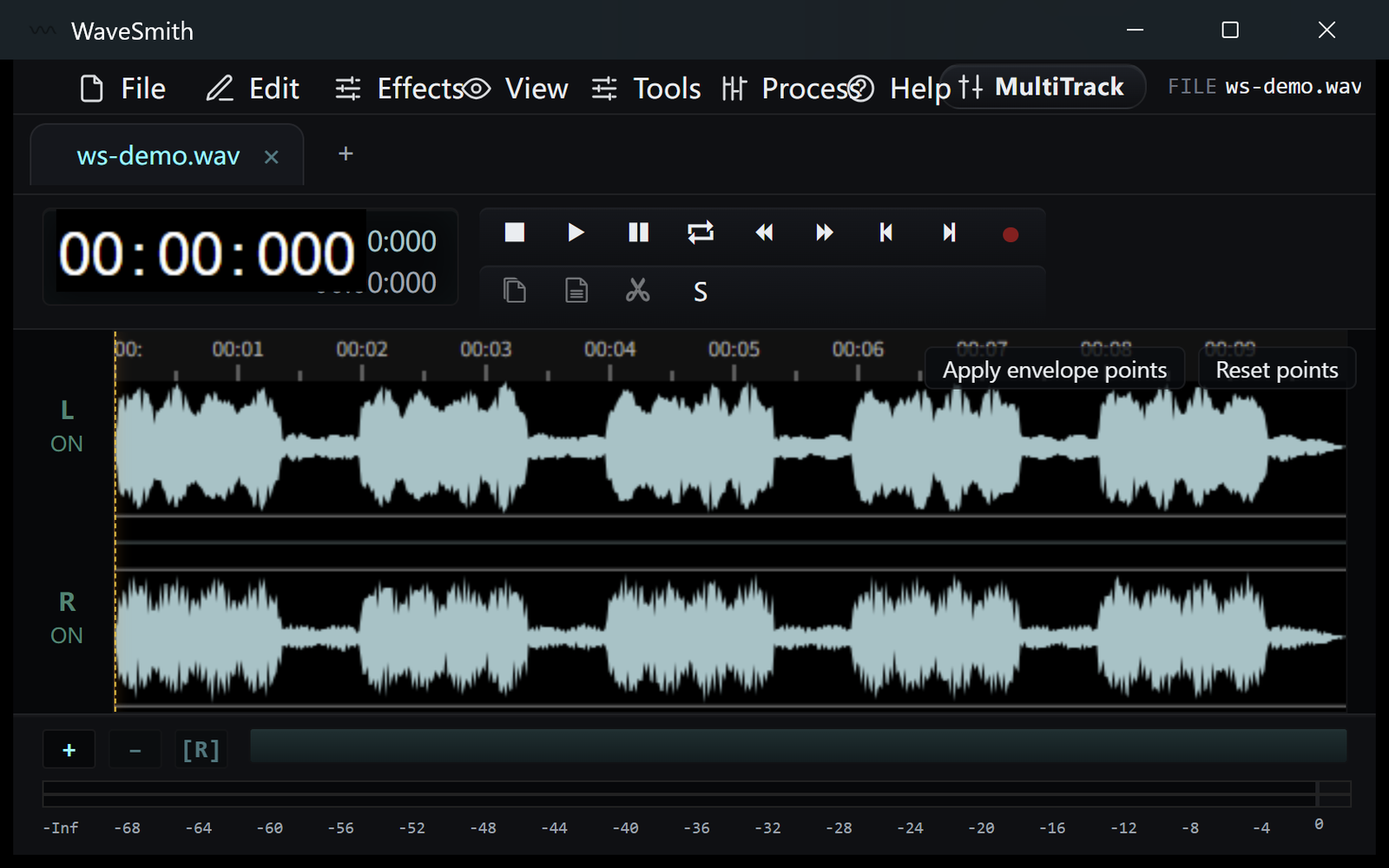
Paso 1 Ctrl+Shift+X → Con pérdida → MP3. 192 kbps es un default sano; 320 si el host lo permite.
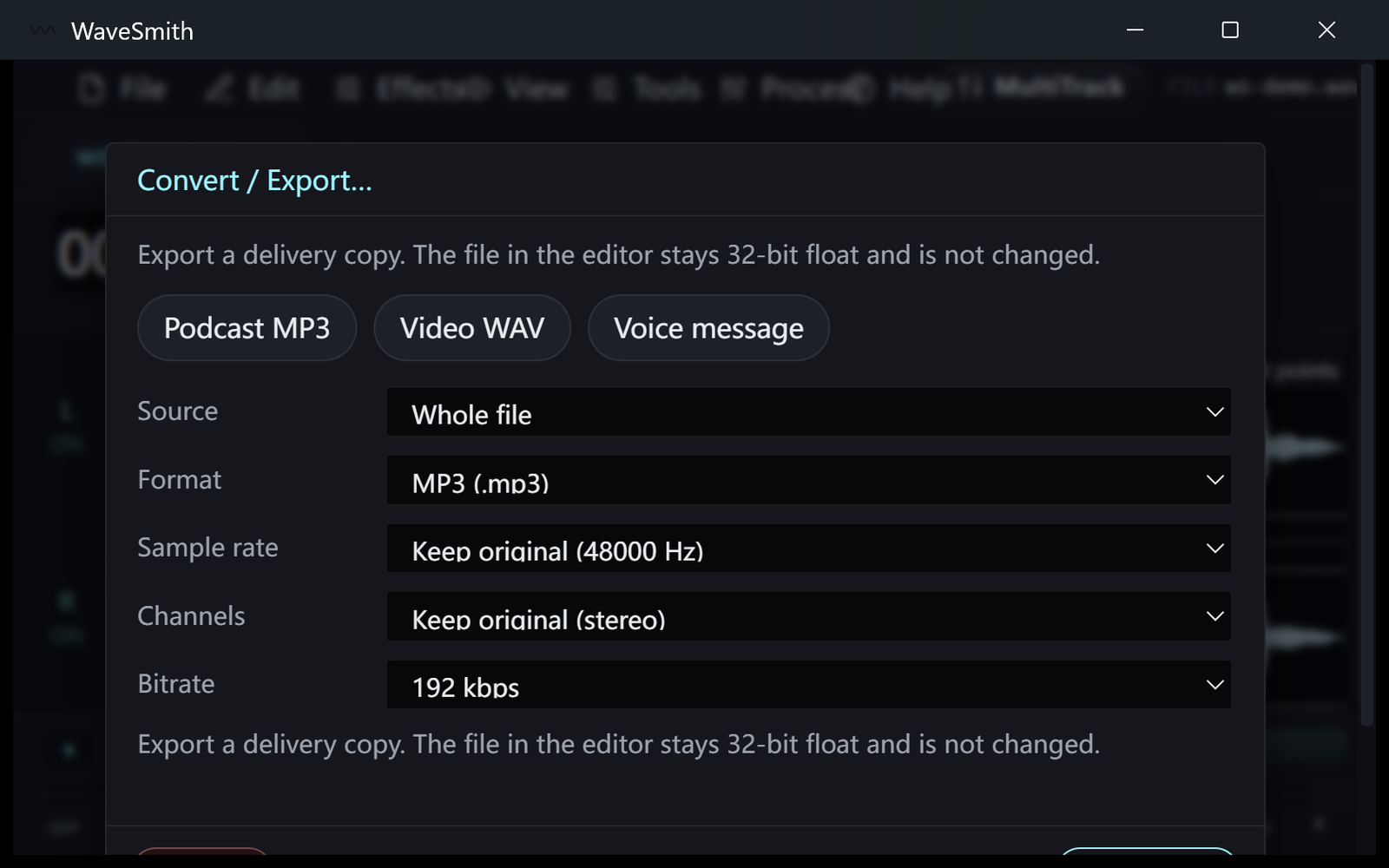
Paso 2 Guarda el MP3 junto al WAV. Quédate el WAV.
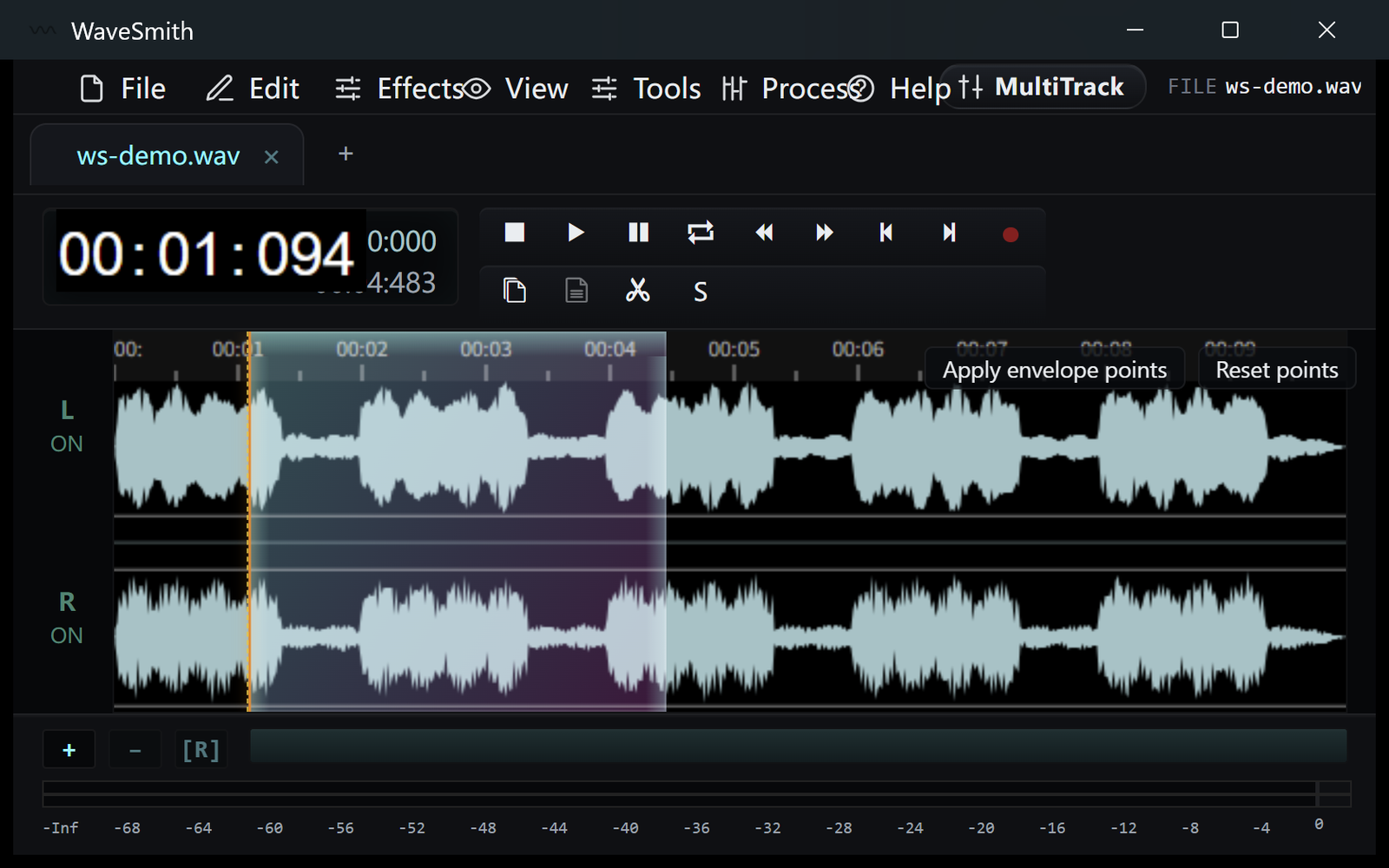
Paso 3


¿Listo? Descarga el instalador de Windows.
Relacionado
Instálalo. Abre un archivo. Se nota.
Instalador gratis de Windows 64 bits. WaveSmith 1.1.0. El audio no va a nuestros servidores: no tenemos dónde ponerlo.
Descargar WaveSmith gratis