 WaveSmith
Start / Anleitungen / WAV nach MP3 konvertieren
WAV nach MP3 konvertieren

WAV ist Master-förmig. MP3 ist Abgabe. WaveSmith hält die Trennung, damit du das einzige Lossless nicht überschreibst.
WAV ist der Master; MP3 ist die Kopie
Konvertieren/Export ist kein verstecktes Speichern als MP3. Das offene Dokument bleibt 32-Bit-Float. Lossy → MP3, Bitrate, Ordner, neuer Name. Die WAV bleibt.
SR im HUD lesen. Ein 48-kHz-Video-WAV fürs NLE bleibt meist 48 kHz. Sprache oft 44,1 kHz / 192 kbit/s. Den Master nicht downsamplen, nur weil die Kopie klein ist.
Stapel, wenn der Job der Ordner ist
Datei → Stapel nutzt dasselbe Gitter. Nicht jedes Interview laden. Den Tab für die Datei mit der Schere freihalten. Danach intros trimmen.
M4A fürs Telefon, FLAC fürs Archiv, 48-kHz-Video-WAV? Dasselbe Fenster, andere Zeile. Diese Seite ist nur WAV→MP3.
Ein Interview-Ordner ist Stapel. Dieselbe MP3-Zeile, neuer Ordner. Tab für die WAV mit Husten freihalten. Eine Datei auf Kopfhörern prüfen. Bei Fehler: nochmal von der WAV, nie vom schlechten MP3.
Im selben Fenster liegen 48-kHz-Video-WAV und FLAC. Für NLE oder Archiv. Diese URL ist nur WAV zu MP3.
Bitrate, Abtastrate und ein Interview-Ordner
WAV zu MP3 ist Kopie. Die WAV bleibt. 44,1 rein, 44,1 raus. Kein Upsample „für Qualität“. Sprache 192 CBR; 320 bei Musik, wenn der Hoster darf. Zehn Sekunden Zischlaute auf Kopfhörern. Ratzt es, nochmal von der WAV. Nie ein zweites MP3 vom schlechten.
Ein Interview-Ordner ist Stapel. Dieselbe MP3-Zeile, neuer Ordner. Eine Datei prüfen. Bei Fehler ist der Stapel verdächtig. 48-kHz-Video-WAV und FLAC sind nicht der Job dieser URL.
Die WAV nicht überschreiben. Das MP3 nicht wie den Master nennen. `_podcast192` ist langweilig und richtig.
Eine Abgabedatei nicht zweimal transkodieren
If a host rejects 192 kbps, go back to the WAV and pick 320 or a named M4A row. Do not open the rejected MP3 and export another MP3. Each lossy generation throws away the same sibilants you were trying to keep. Batch Convert is the same rule at folder scale: one preset, one new folder, spot-check, then stop. Keep the WAV until the CMS has accepted the copy. Next month’s recut is cheaper from float than from a podcast MP3.
So geht’s in WaveSmith
WAV öffnen. SR im HUD prüfen.
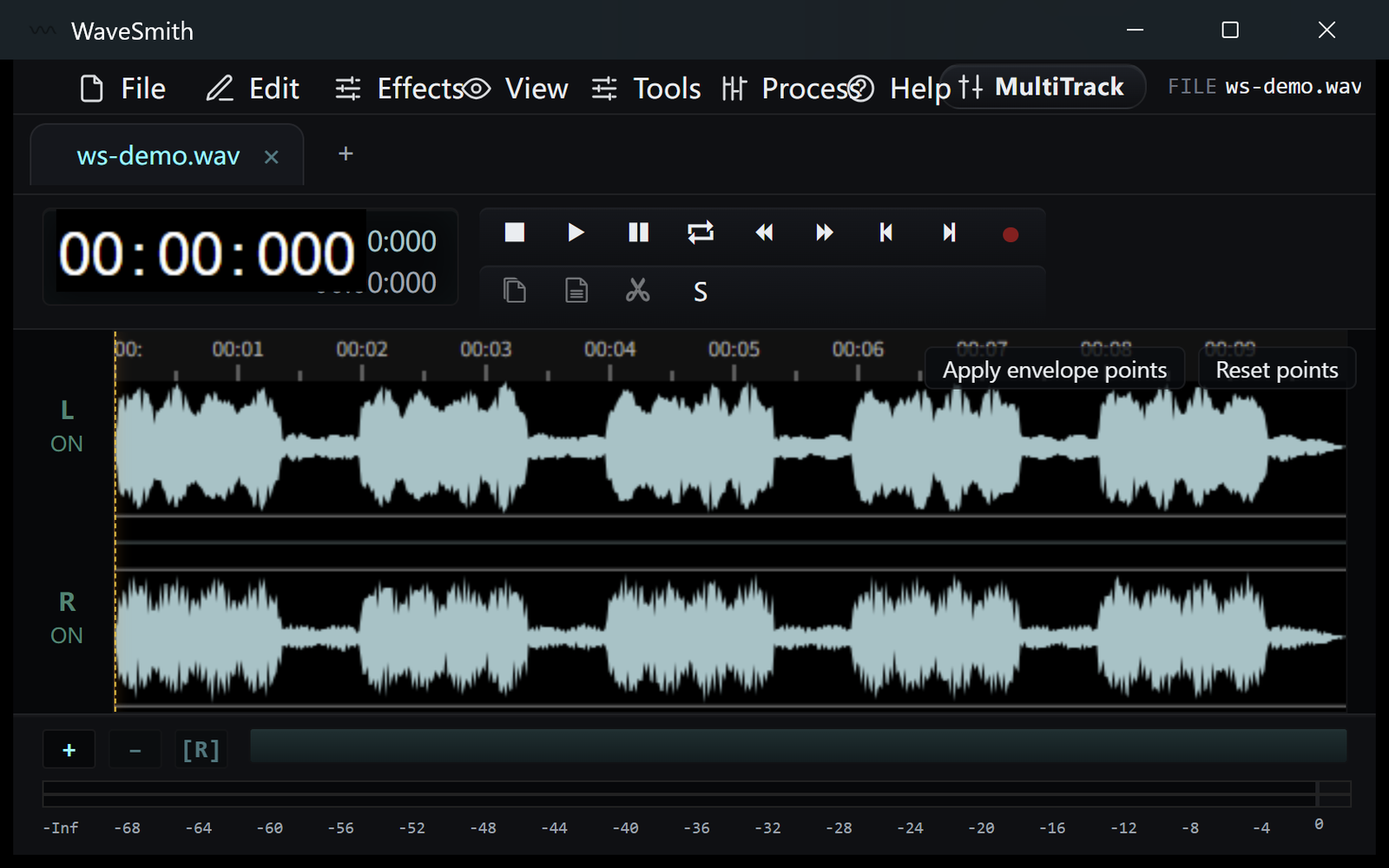
Schritt 1 Strg+Umschalt+X → Lossy → MP3. 192 kbit/s ist vernünftig; 320 wenn der Hoster es erlaubt.
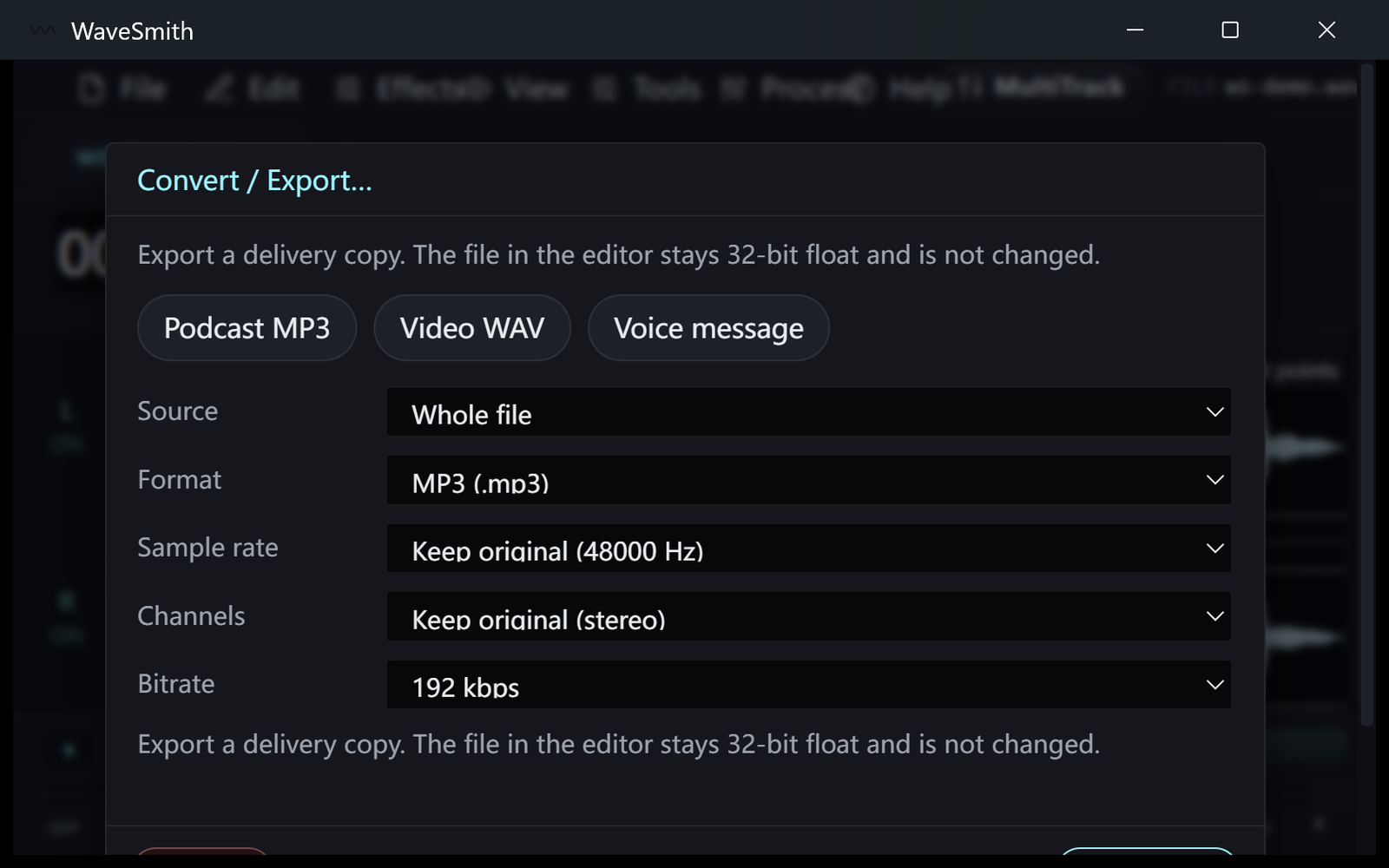
Schritt 2 MP3 neben die WAV legen. WAV behalten.
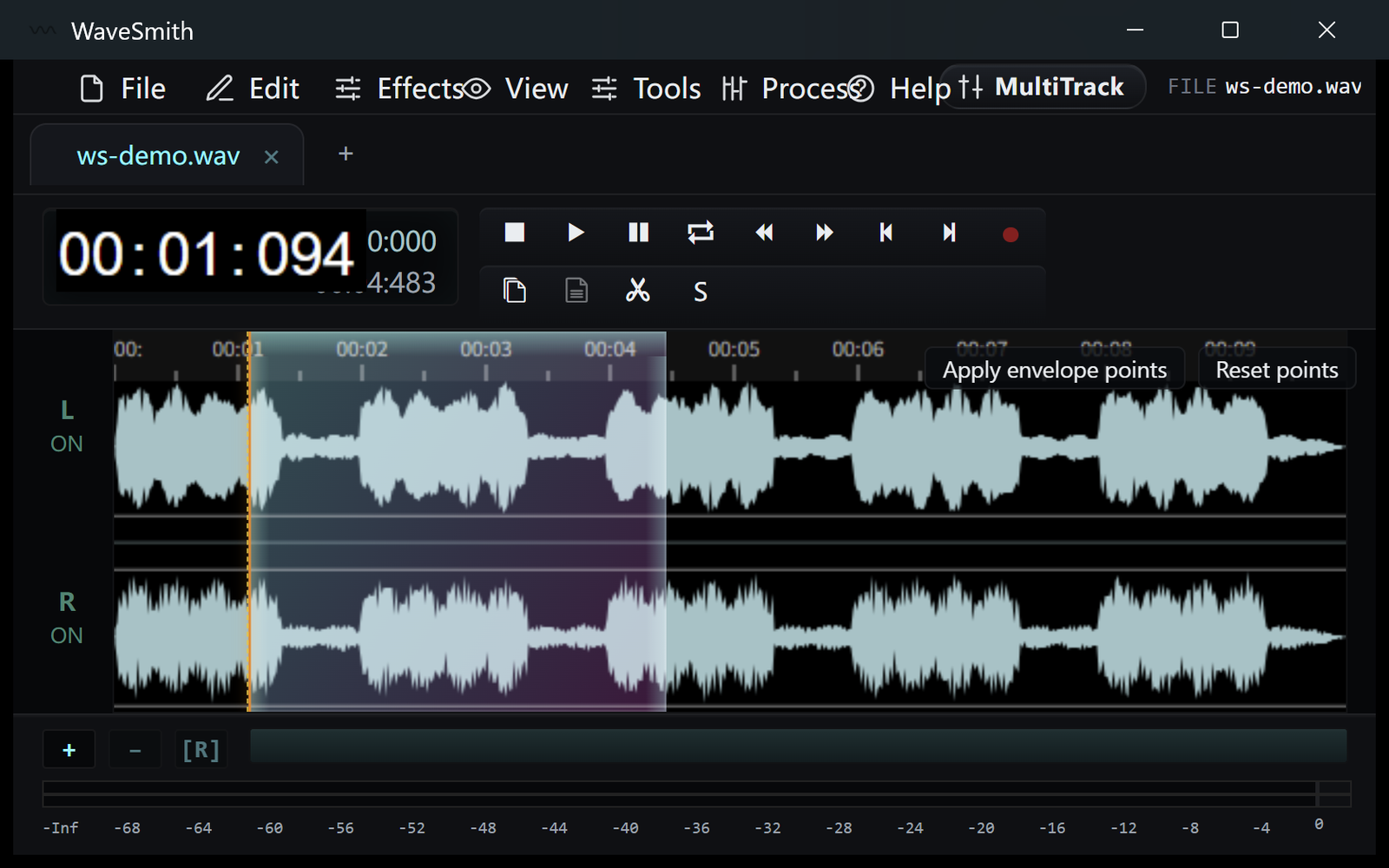
Schritt 3


Bereit? Das Windows-Setup laden.
Verwandt
Installieren. Datei öffnen. Man spürt es.
Kostenloses 64-Bit-Setup. WaveSmith 1.1.0. Audio geht nicht auf unsere Server — wir haben keinen Platz dafür.
WaveSmith kostenlos laden