 WaveSmith
Accueil / Guides / Comment convertir WAV en MP3
Comment convertir WAV en MP3

Un WAV est forme de master. Le MP3 est la copie de livraison. WaveSmith garde la distinction pour ne pas écraser le seul sans perte.
Le WAV est le master ; le MP3 est la copie
Convertir/Exporter n’est pas un Enregistrer en MP3 caché. Le document ouvert reste float 32 bits. Avec perte → MP3, débit, dossier, nouveau nom. Le WAV reste.
Lisez la fréquence du HUD. Un WAV 48 kHz pour le NLE reste souvent à 48 kHz. Voix : 44,1 kHz / 192 kbps. Ne sous-échantillonnez pas le master parce que la copie est petite.
Lot quand le job est le dossier
Fichier → Conversion par lot : même grille. Ne chargez pas chaque interview. Gardez l’onglet pour le fichier qui a encore besoin de ciseaux.
M4A pour le téléphone, FLAC pour l’archive, WAV 48 kHz ? Même fenêtre, autre ligne. Cette page est seulement WAV→MP3.
Un dossier d’interviews est un lot. Même ligne MP3, nouveau dossier. Gardez l’onglet pour le WAV avec des toux. Vérifiez un fichier au casque. Si ça rate : encore depuis le WAV, jamais depuis le mauvais MP3.
Dans la même fenêtre : WAV 48 kHz et FLAC. Pour un NLE ou une archive. Cette URL est seulement WAV vers MP3.
Débit, fréquence et un dossier d’interviews
WAV vers MP3 est une copie. Le WAV reste. 44,1 entre, 44,1 sort. Pas d’upsample « pour la qualité ». Parole 192 CBR ; 320 si musique et l’hébergeur l’autorise. Dix secondes de sibilantes au casque. Si ça râpe, encore depuis le WAV. Jamais un second MP3 depuis le mauvais.
Un dossier d’interviews est un lot. Même ligne MP3, nouveau dossier. Vérifiez-en un. Si ça rate, le lot est suspect. WAV 48 kHz et FLAC ne sont pas le job de cette URL.
N’écrasez pas le WAV. Ne nommez pas le MP3 comme le master. Un suffixe `_podcast192` est ennuyeux et juste.
Ne transcodez pas un fichier de livraison deux fois
If a host rejects 192 kbps, go back to the WAV and pick 320 or a named M4A row. Do not open the rejected MP3 and export another MP3. Each lossy generation throws away the same sibilants you were trying to keep. Batch Convert is the same rule at folder scale: one preset, one new folder, spot-check, then stop. Keep the WAV until the CMS has accepted the copy. Next month’s recut is cheaper from float than from a podcast MP3.
Comment faire dans WaveSmith
Ouvrez le WAV. Vérifiez la fréquence dans le HUD.
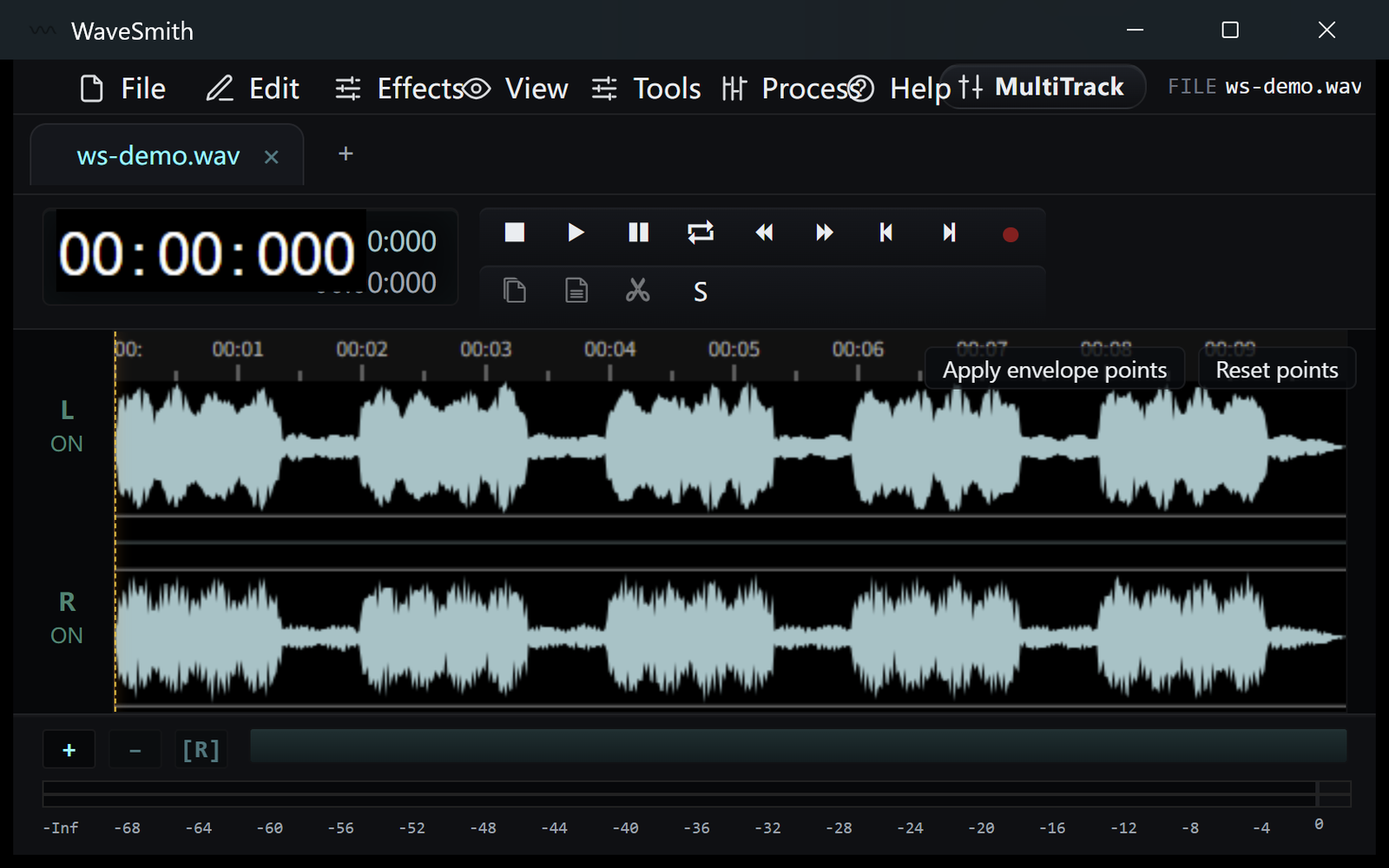
Étape 1 Ctrl+Shift+X → Avec perte → MP3. 192 kbps est un défaut sain ; 320 si l’hébergeur le permet.
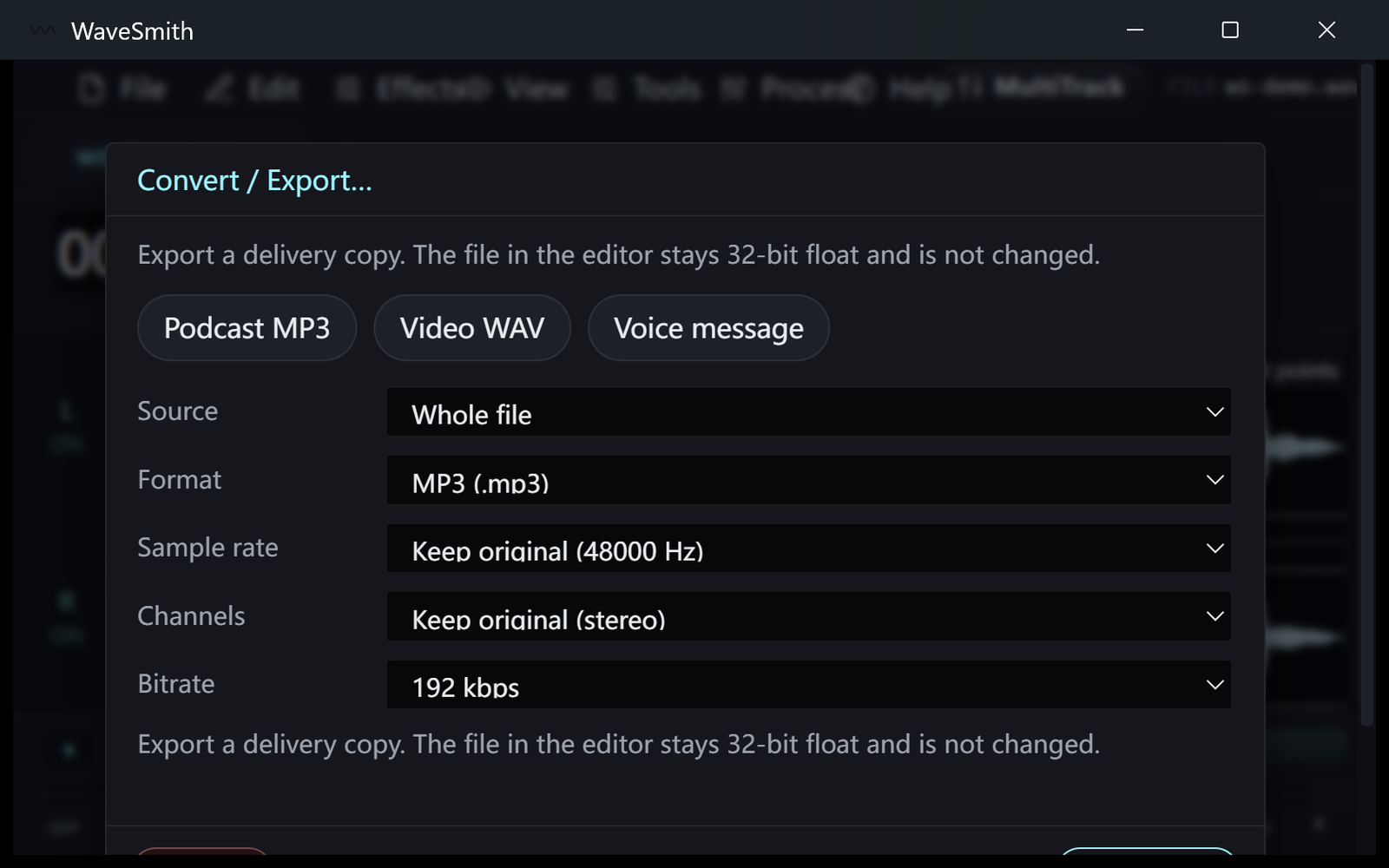
Étape 2 Enregistrez le MP3 à côté du WAV. Gardez le WAV.
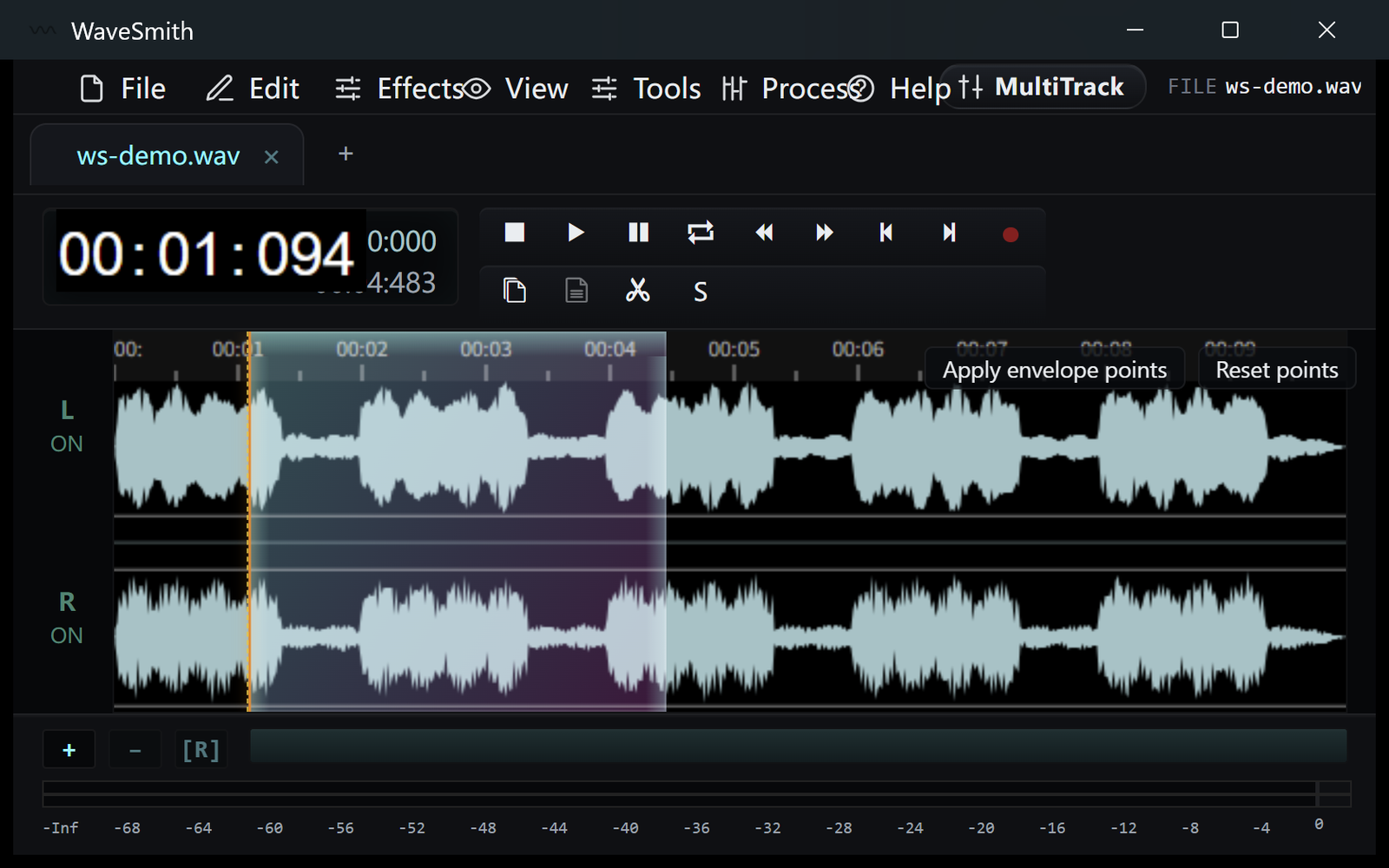
Étape 3


Télécharger WaveSmith gratuitement
Prêt ? Téléchargez l’installateur Windows.
Lié
Installez. Ouvrez un fichier. On sent la différence.
Installateur Windows 64 bits gratuit. WaveSmith 1.1.0. L’audio n’arrive pas chez nous — nous n’avons nulle part où le mettre.
Télécharger WaveSmith gratuitement