 WaveSmith
WAV를 MP3로 변환하는 방법

WAV는 마스터 형태입니다. MP3는 납품 복사본입니다. WaveSmith가 그 구분을 지켜 유일한 무손실을 덮어쓰지 않게 합니다.
WAV는 마스터, MP3는 복사본
변환/내보내기는 숨은 “MP3로 저장”이 아닙니다. 열린 문서는 32비트 float 마스터로 남습니다. 손실→MP3, 비트레이트, 폴더, 새 이름. WAV는 그대로입니다.
커밋 전에 HUD 샘플레이트를 읽으세요. NLE로 돌아갈 48 kHz 영상 WAV는 보통 48 kHz로 두세요. 말 팟캐스트는 흔히 44.1 kHz / 192 kbps. 마스터를 다운샘플하지 마세요.
일이 폴더면 일괄
파일→일괄 변환은 같은 이름 있는 포맷 표입니다. 파형에 전부 불러오지 마세요. 가위가 필요한 파일 하나를 위해 탭을 비워 두세요. MP3가 떨어져도 인트로는 자를 수 있습니다.
폰은 M4A, 보관은 FLAC, 48 kHz Video WAV면 같은 창의 다른 줄입니다. 이 페이지는 한 번에 끝내는 WAV→MP3만 다룹니다.
인터뷰 폴더는 일괄 작업입니다. 같은 MP3 줄, 새 폴더. 기침이 남은 WAV를 위해 탭을 비우세요. 복사본을 헤드폰으로 하나 확인하세요. 실패하면 WAV에서 다시. 나쁜 MP3에서 다시 하지 마세요.
같은 창에 48 kHz Video WAV와 FLAC도 있습니다. 다음이 NLE나 보관이면 그 줄. 이 URL은 WAV→MP3만입니다.
비트레이트, 샘플레이트, 인터뷰 폴더
WAV→MP3는 복사 작업입니다. WAV는 남습니다. 44.1이면 44.1. 품질 때문에 업샘플하지 마세요. 음성은 192 CBR. 음악이고 호스트가 되면 320. 복사본의 치찰음을 헤드폰으로 10초. 거칠면 WAV에서 다시. 나쁜 MP3에서 두 번째 MP3를 만들지 마세요.
인터뷰 폴더는 일괄 변환입니다. 같은 MP3 줄, 새 폴더. 하나 확인. 실패하면 프리셋을 고치고 WAV에서 다시. 다음 달에 다시 자를 것은 float를 남기세요. 48 kHz Video WAV와 FLAC는 이 URL의 일이 아닙니다.
WAV를 덮어쓰지 마세요. MP3를 마스터와 같은 이름으로 두지 마세요. `_podcast192`는 지루하고 옳습니다.
납품 파일을 두 번 트랜스코드하지 마세요
If a host rejects 192 kbps, go back to the WAV and pick 320 or a named M4A row. Do not open the rejected MP3 and export another MP3. Each lossy generation throws away the same sibilants you were trying to keep. Batch Convert is the same rule at folder scale: one preset, one new folder, spot-check, then stop. Keep the WAV until the CMS has accepted the copy. Next month’s recut is cheaper from float than from a podcast MP3.
WaveSmith에서 하는 법
WAV를 여세요. HUD 샘플레이트를 확인하세요.
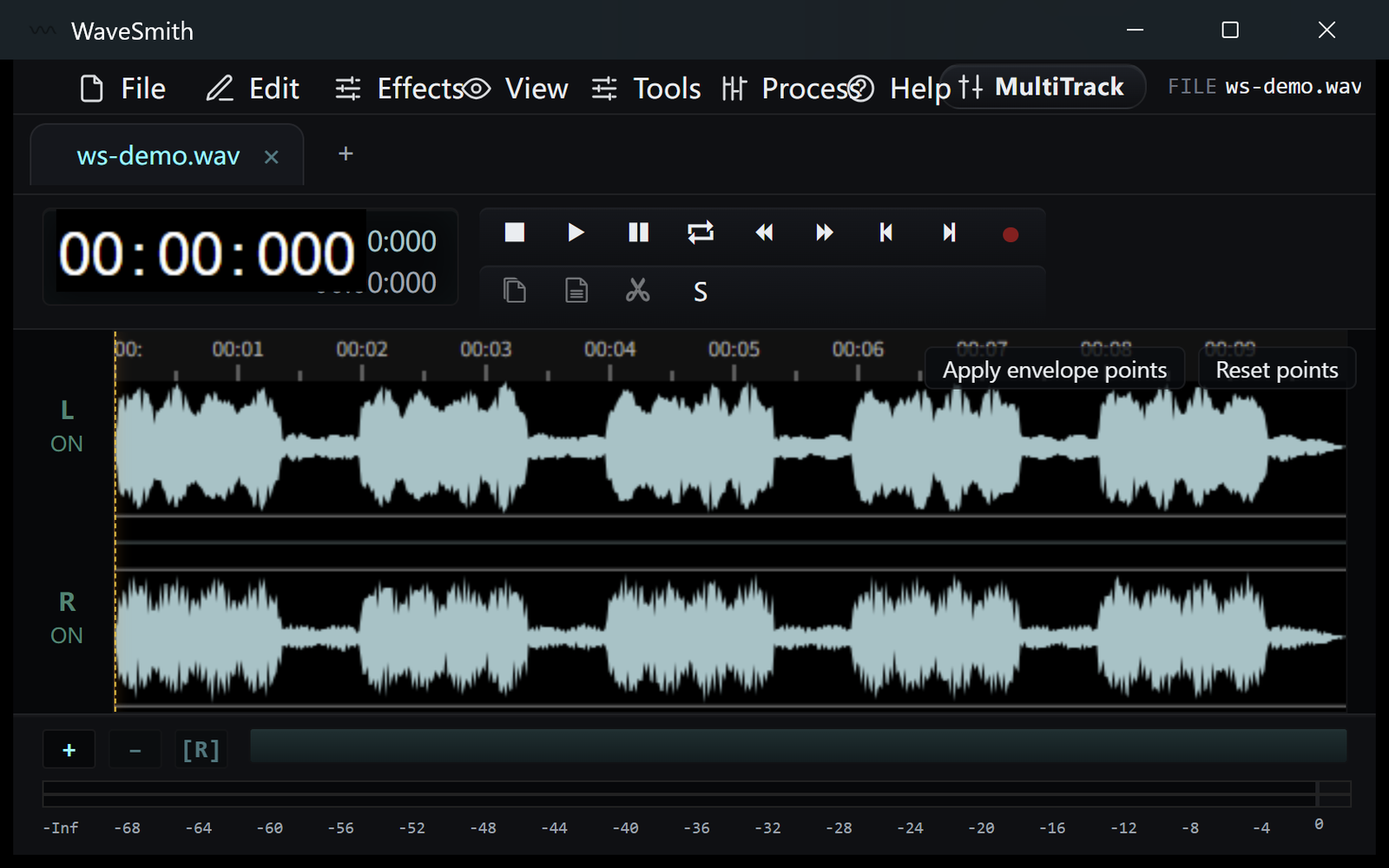
단계 1 Ctrl+Shift+X → 손실 → MP3. 192 kbps가 무난한 기본값, 호스트가 되면 320.
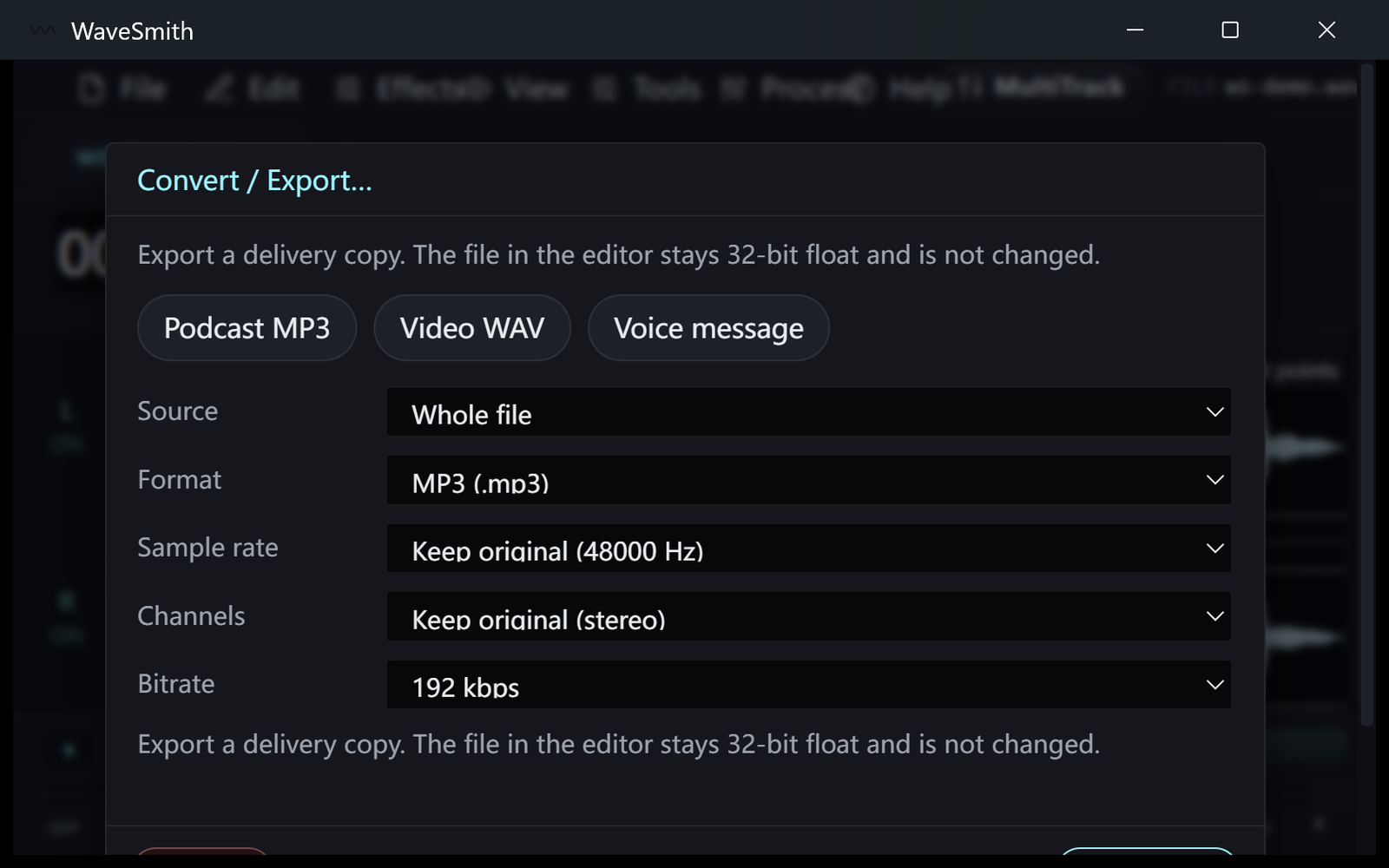
단계 2 MP3를 WAV 옆에 저장하세요. WAV는 남기세요.
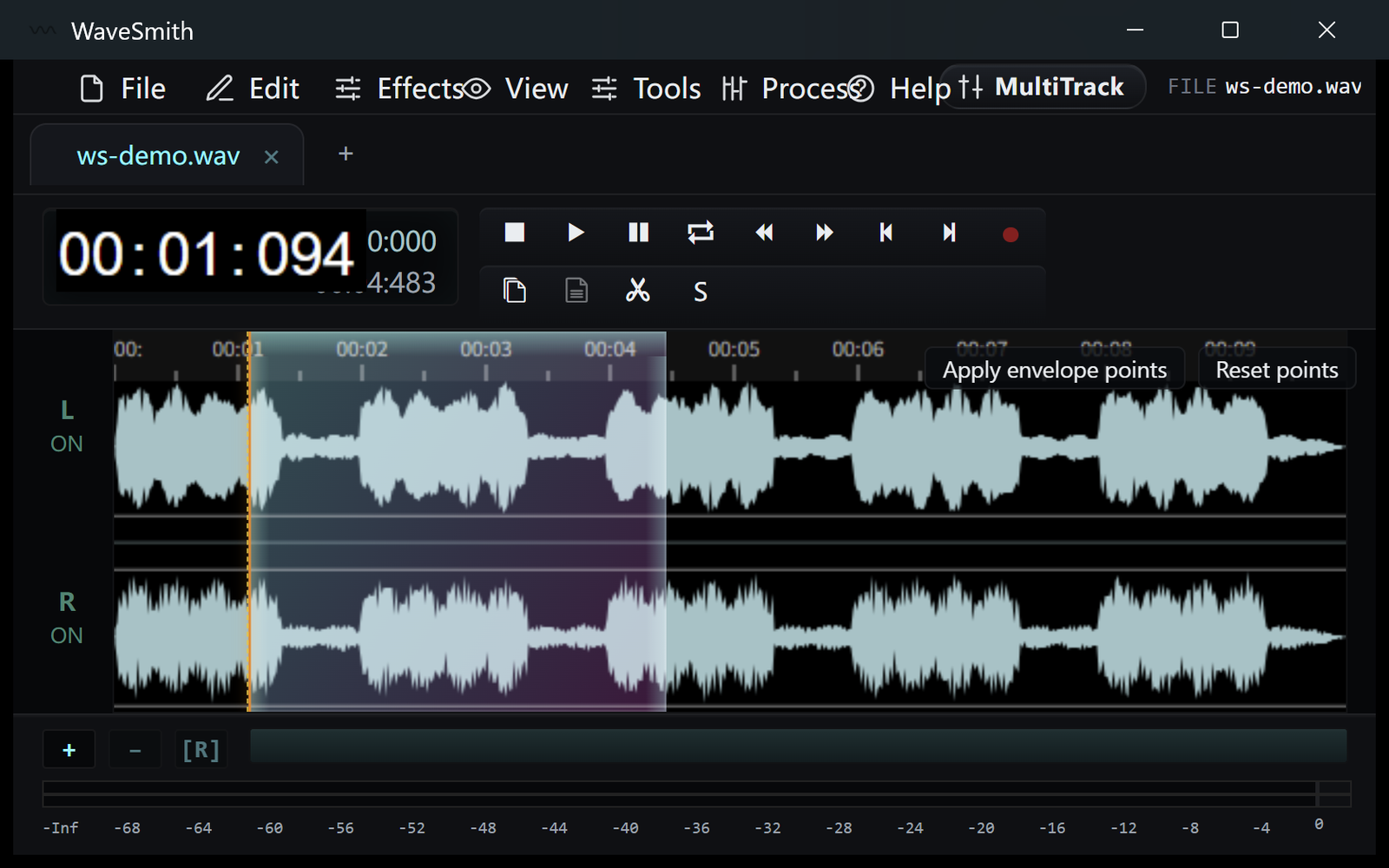
단계 3


준비됐나요? Windows 설치 파일을 받으세요.
관련
설치하고 파일을 여세요. 차이가 느껴집니다.
Windows 64비트 무료 설치 파일. WaveSmith 1.1.0. 오디오는 저희 서버로 가지 않습니다. 둘 곳이 없습니다.
WaveSmith 무료 다운로드