 WaveSmith
如何加入音訊效果

WaveSmith 沒有把效果功能表藏起來裝簡單。簡單是檔案、工具、處理挨著效果——不是刪掉壓縮器。
均衡、壓縮、淡化、音高、延遲、混響用「效果」。降噪、LUFS、門限、Podcast 鏈用「處理」。這一遍太猛就復原;歷史會給這一步起名。
在效果功能表裡給健康素材做造型
選一段,或不選就整條。效果裡有均衡、壓縮、淡化、音高。處理裡有降噪和 LUFS。A/B。太猛就復原。
這篇是均衡和動態的做法。功能頁是功能表清單。去掉背景噪聲是「處理」。
匯出副本,讓浮點母帶保持乾淨
選取上的包絡手柄能做 clip-gain。音高和速度仍在。然後轉換/匯出。別把僅有的健康素材另存成 MP3 覆蓋掉。
人聲均衡的有用起點:麥克風發悶就 80–100 Hz 高通。壓縮起音稍慢能留住輔音。問題是冰箱就離開本頁。
均衡、壓縮、淡化、音高——然後停
人聲起點:發悶就 80–100 Hz 高通。壓縮起音稍慢。問題是冰箱就離開本頁。
選一段或不選就整條。A/B。太猛就復原。效果不是處理。本教學留在均衡和動態。
喜歡 A/B 之後再匯出。先儲存浮點。再匯出帶 `_eq` 後綴的副本。
A/B 比疊四遍修復便宜
做均衡,听,太猛就撤销。做压缩,听,吃掉辅音就撤销。粘贴片段的边缘做淡化。音高只给玩笑。别因为视频教程就给人声加延迟和混响。从浮点保存导出 `_eq` 副本。若底噪仍是冰箱,你走错页了——处理在去噪教程。若平台要一个数字,下一篇是响度,不是再加一段均衡。
在 WaveSmith 裡怎麼做
選取;不選則整條。
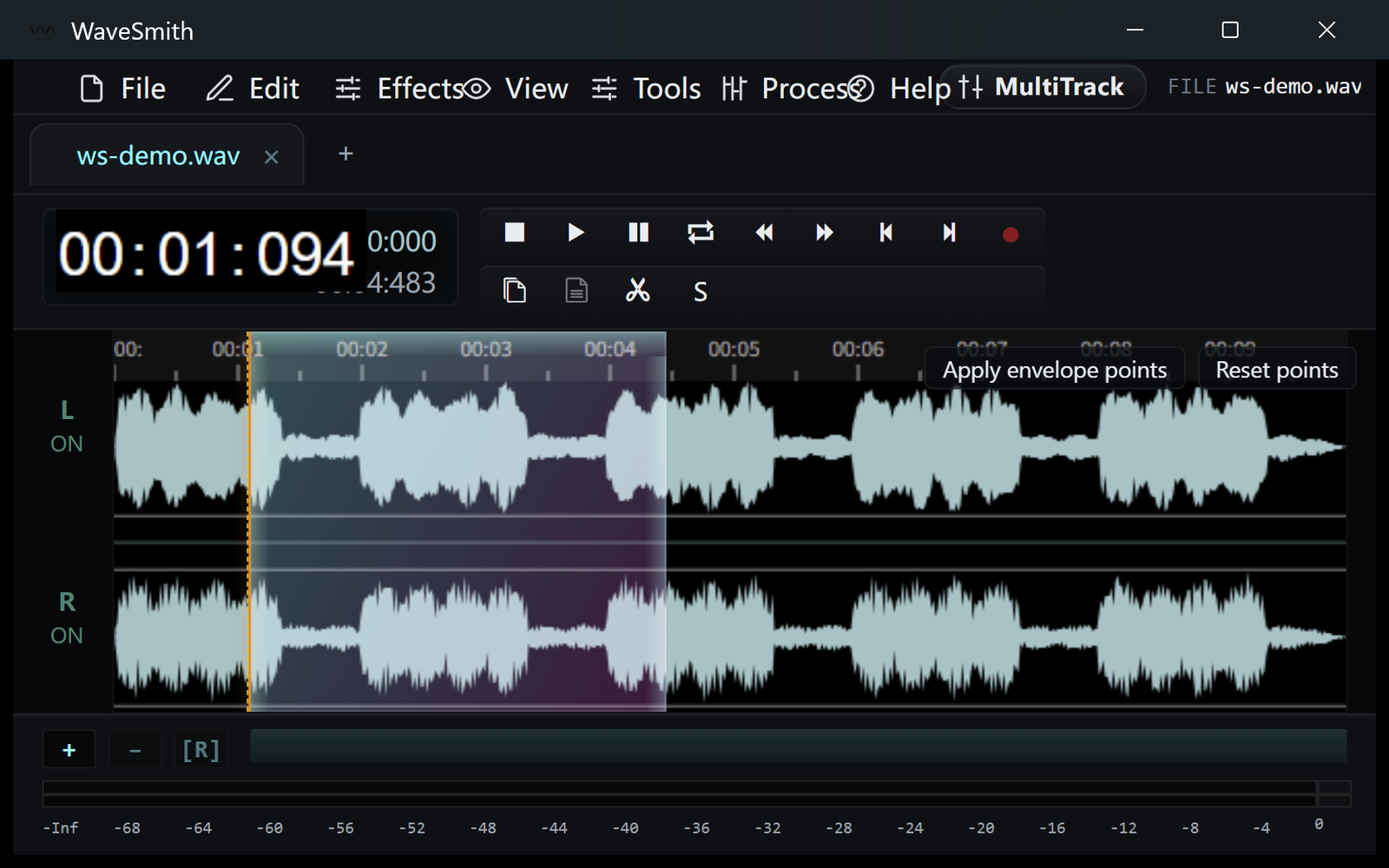
步驟 1 效果 → 均衡、壓縮、淡化或音高。處理 → 修復或 LUFS。
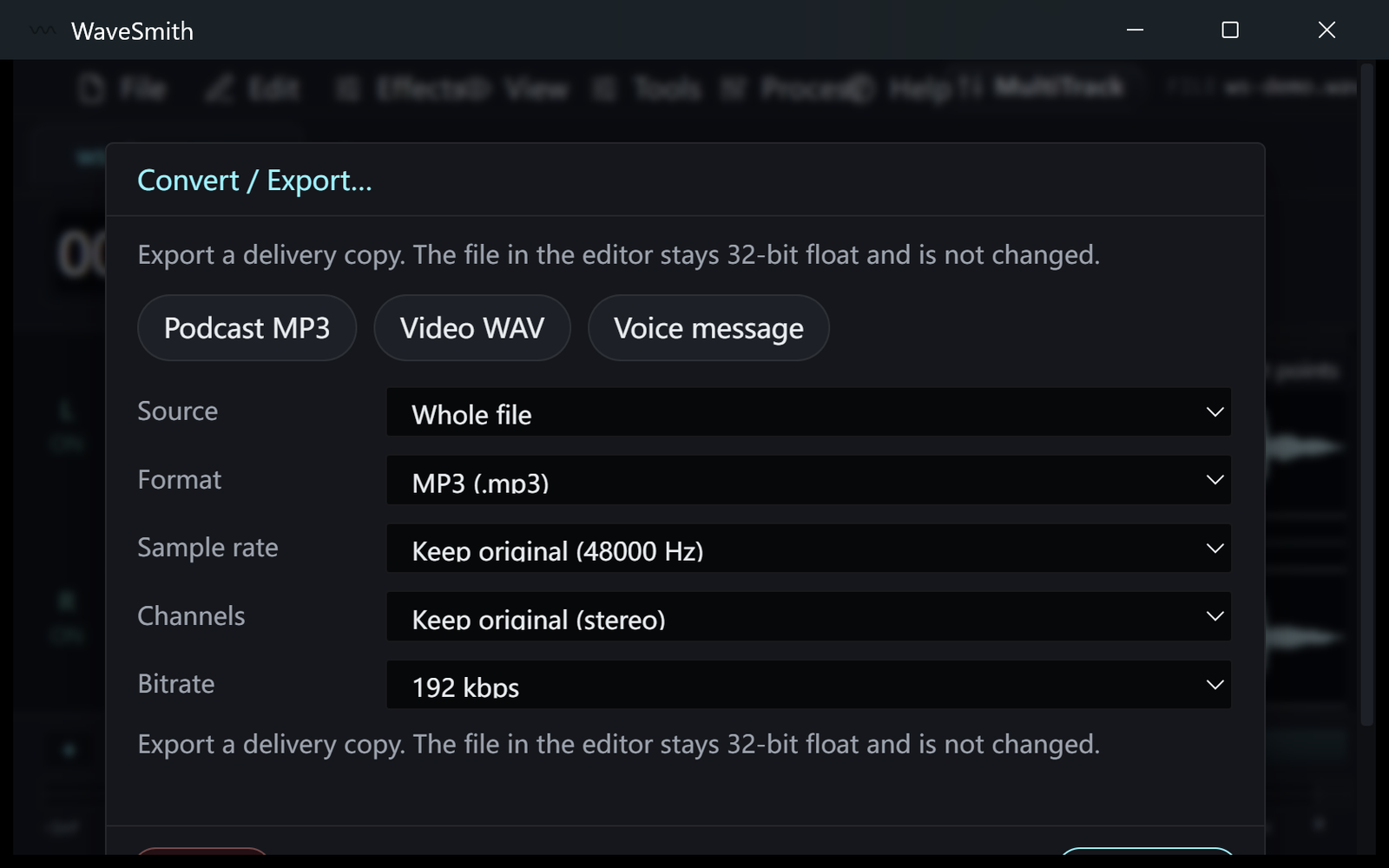
步驟 2 聽一遍,需要就復原,再轉換/匯出副本,浮點母帶保持乾淨。
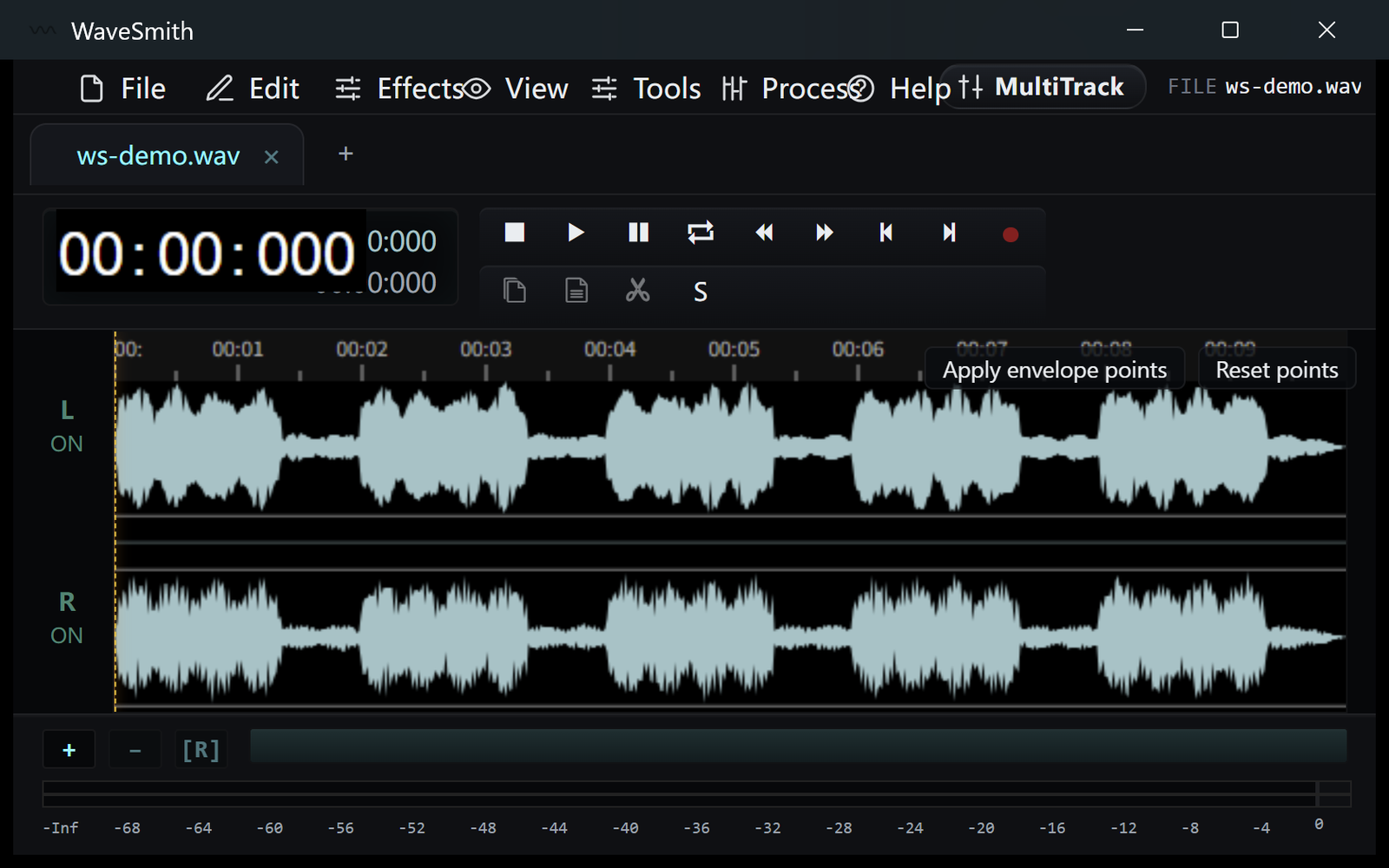
步驟 3


可以了?下載 Windows 安裝包。