 WaveSmith
如何添加音频效果

WaveSmith 没有把效果菜单藏起来装简单。简单是文件、工具、处理挨着效果——不是删掉压缩器。
均衡、压缩、淡化、音高、延迟、混响用「效果」。降噪、LUFS、门限、播客链用「处理」。这一遍太猛就撤销;历史会给这一步起名。
在效果菜单里给健康素材做造型
选一段,或不选就整条。效果里有均衡、压缩、淡化、音高、延迟、混响。处理里有降噪和 LUFS。这样拆是故意的:修复不是「增强」,压缩器也不是去咔哒。A/B 这一遍。太猛就撤销。历史会给这一步起名。
这篇是均衡和动态的做法。功能页是菜单清单。去掉背景噪声是「处理」——冰箱嗡嗡不是压缩器的活。
导出副本,让浮点母带保持干净
选区上的包络手柄能做 clip-gain,不必打开对话框。玩笑素材和太慢的讲座仍可用音高和速度。LUFS 超出所需时,归一化和限制器仍在。然后转换/导出。别把仅有的健康素材另存成 MP3 覆盖掉。
人声均衡的有用起点:麦克风发闷就在 80–100 Hz 高通,房间有环就小削,词躲起来就一点存在感。然后停。压缩起音稍慢能留住辅音;整集播客用快起音会吃掉它们。插入片段的边缘做淡化。音高给玩笑素材。若问题是冰箱,离开本页。
均衡、压缩、淡化、音高——然后停
人声有用起点:麦克风发闷就 80–100 Hz 高通,房间有环就小削,词躲起来就一点存在感。然后停。压缩起音稍慢能留住辅音;整集用快起音会吃掉它们。插入片段的边缘做淡化。音高给玩笑素材,不是为了「听起来像广播」。延迟和混响是调味。问题是冰箱就离开本页。
选一段,或不选就整条。A/B 这一遍。太猛就撤销。历史会给这一步起名。效果不是处理:降噪和 LUFS 在隔壁。把那些活写在同一页,人们搜「音频效果」却落到去噪器上再跳走。本教程留在均衡和动态。功能页是菜单清单。
喜欢 A/B 之后再导出。烤进 MP3 的过猛压缩撤回很贵。先保存浮点。再转换/导出带 `_eq` 后缀的副本。明天你会感谢无聊的文件名。
A/B 比叠四遍修复便宜
做均衡,听,太猛就撤销。做压缩,听,吃掉辅音就撤销。粘贴片段的边缘做淡化。音高只给玩笑。别因为视频教程就给人声加延迟和混响。从浮点保存导出 `_eq` 副本。若底噪仍是冰箱,你走错页了——处理在去噪教程。若平台要一个数字,下一篇是响度,不是再加一段均衡。
在 WaveSmith 里怎么做
选区;不选则整条。
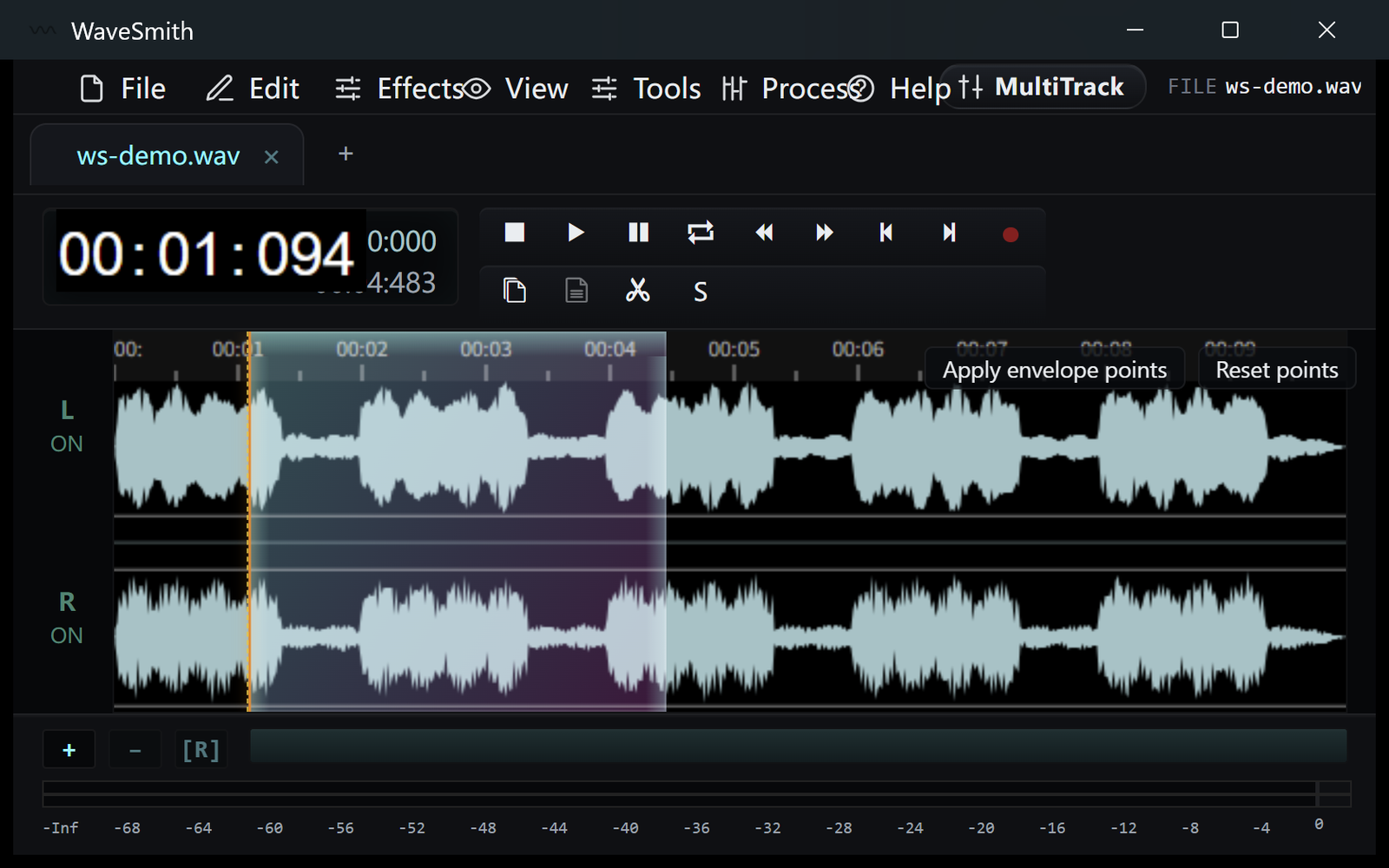
步骤 1 效果 → 均衡、压缩、淡化或音高。处理 → 修复或 LUFS。
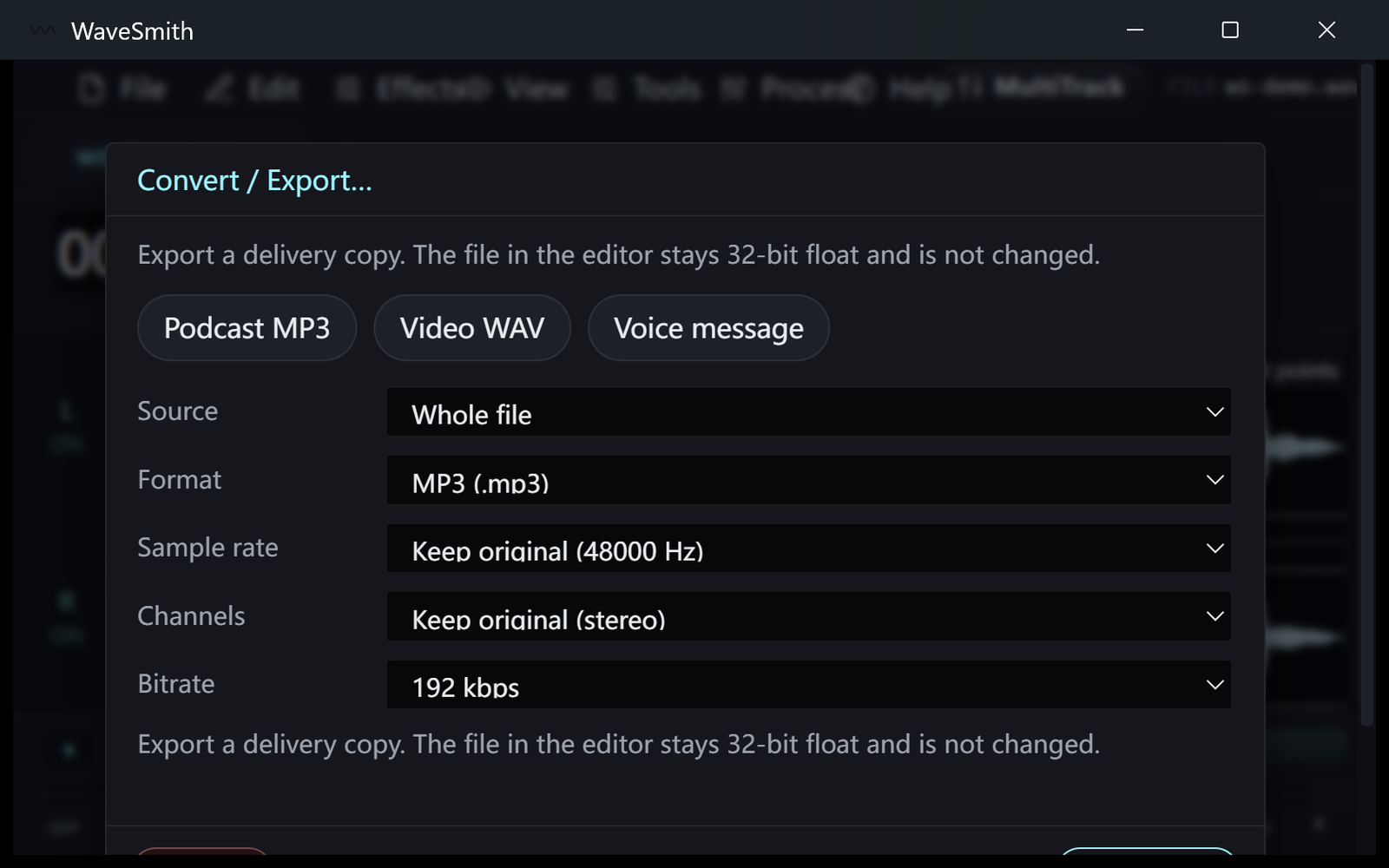
步骤 2 听一遍,需要就撤销,再转换/导出副本,浮点母带保持干净。
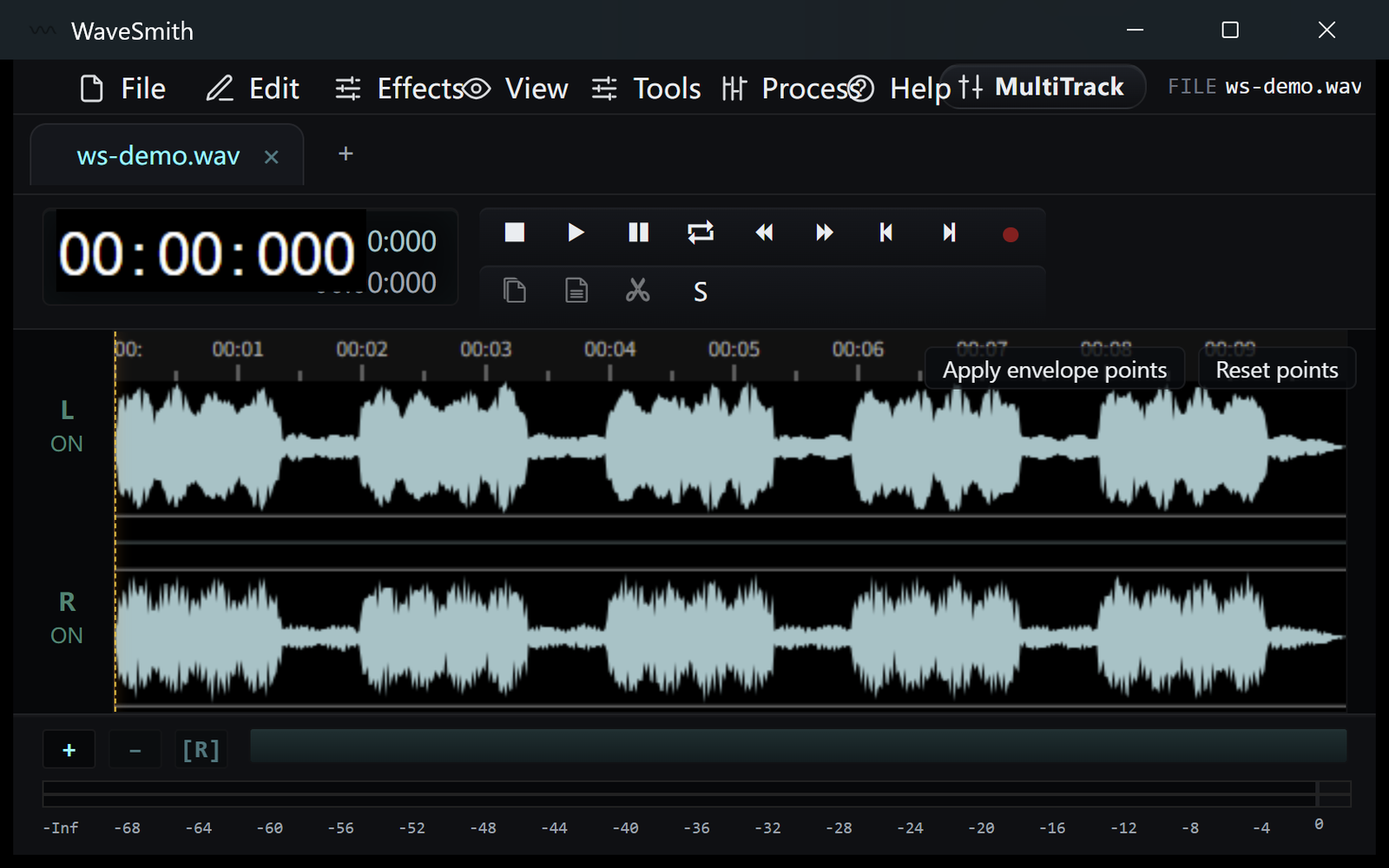
步骤 3


可以了?下载 Windows 安装包。